Приветствую, пользователь!
Сейчас мы рассмотрим: как на платформе Appliner работает “Подписка на события” в Конструкторе процедур.
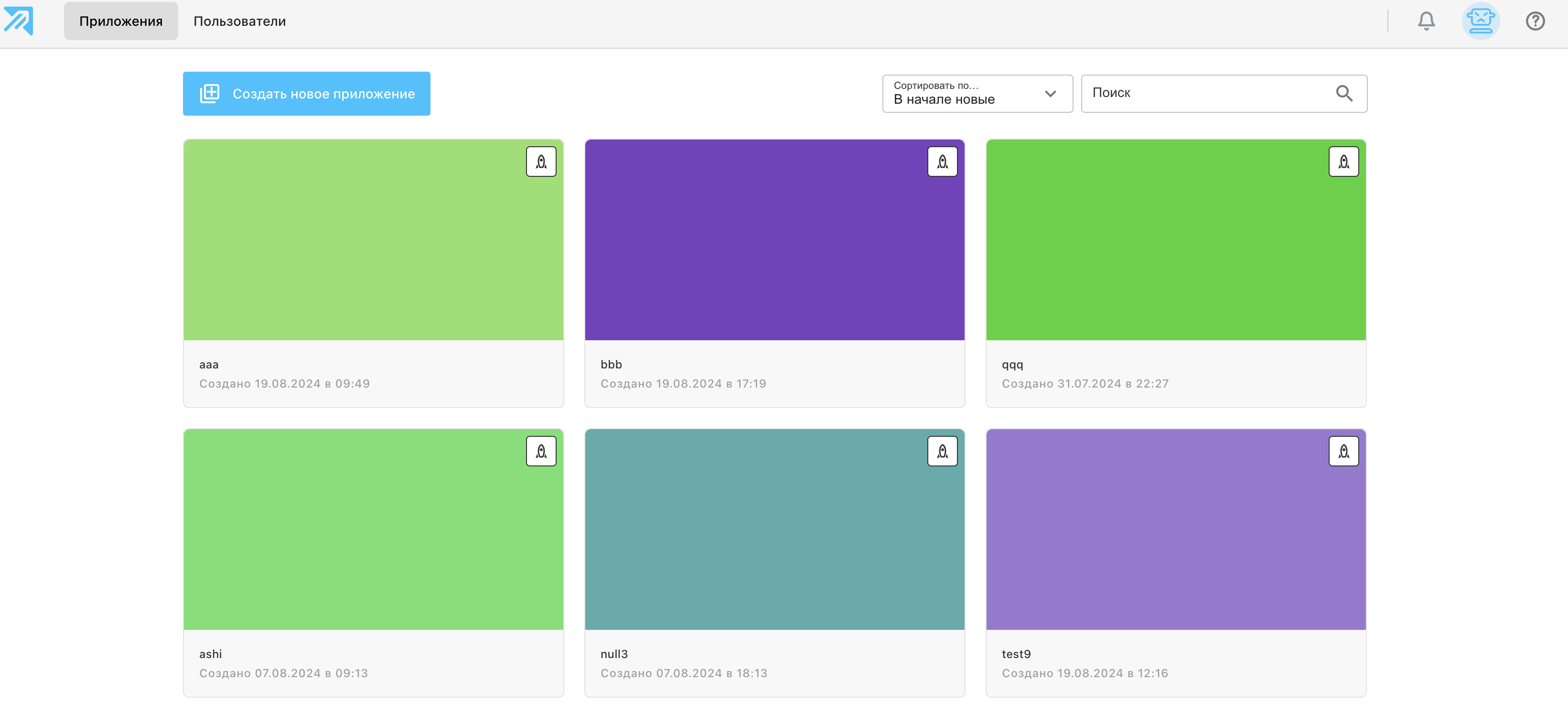
Для начала переходим на страницу платформы Appliner (домашняя страница платформы показана на рисунке ниже).
Дальше нам необходимо перейти в функциональное приложение и зайти в Конструктор модели данных для создания таблицы (пример создания описан здесь).
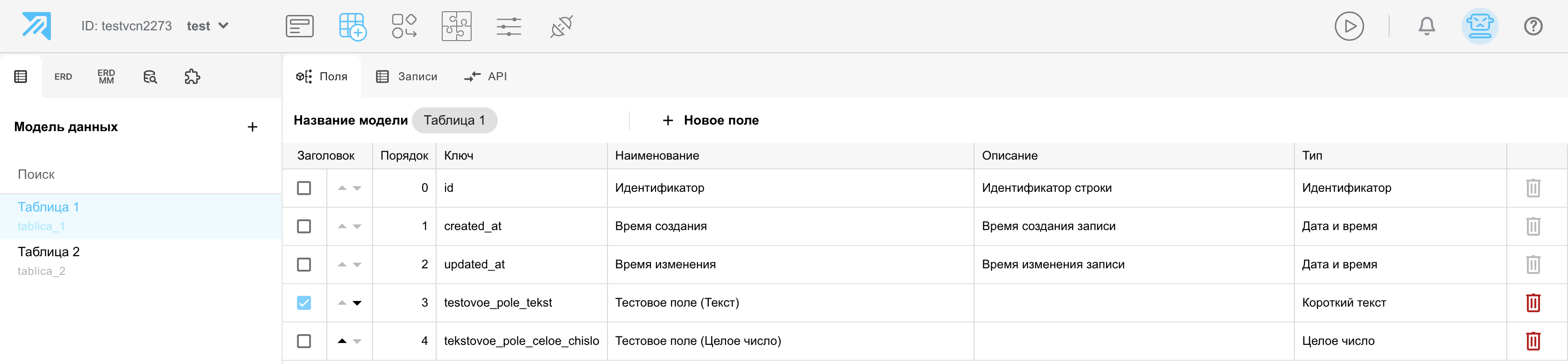
Создадим для примера 2 таблицы данных (ниже на рисунке показаны уже созданные модели для работы процедуры).

Далее добавим поля в каждую из таблиц, как ранее создавали поля здесь.
В таблицу 1 добавим два поля с типом:
- Короткий текст;
- Целое число.
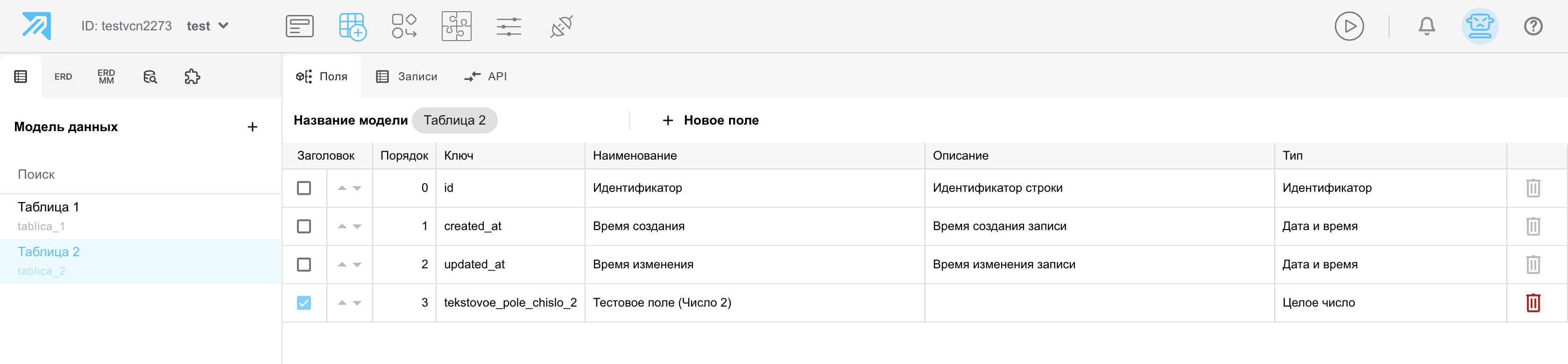
В таблицу 2 добавим одно поле с типом: Целое число.
После того как мы создали таблицы в Конструкторе модели данных, перейдем к созданию процедуры которая будет работать с событиями в Таблице 1.
Для этого перейдем в Конструктор процедур и создадим шаблон для процедуры, как мы это делали здесь (пример созданной процедур показан на рисунке ниже).
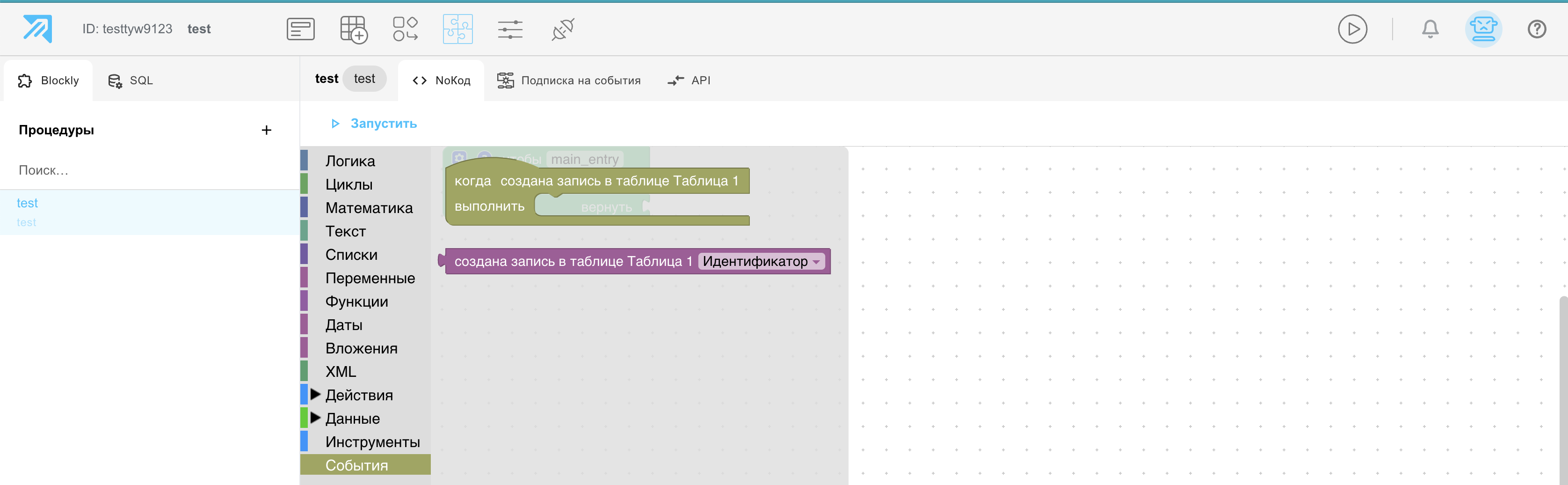
Из группы блоков “Событие”, "Действия" и “Инструменты” создадим процедуру (пример созданной процедуры указан на рисунке ниже).
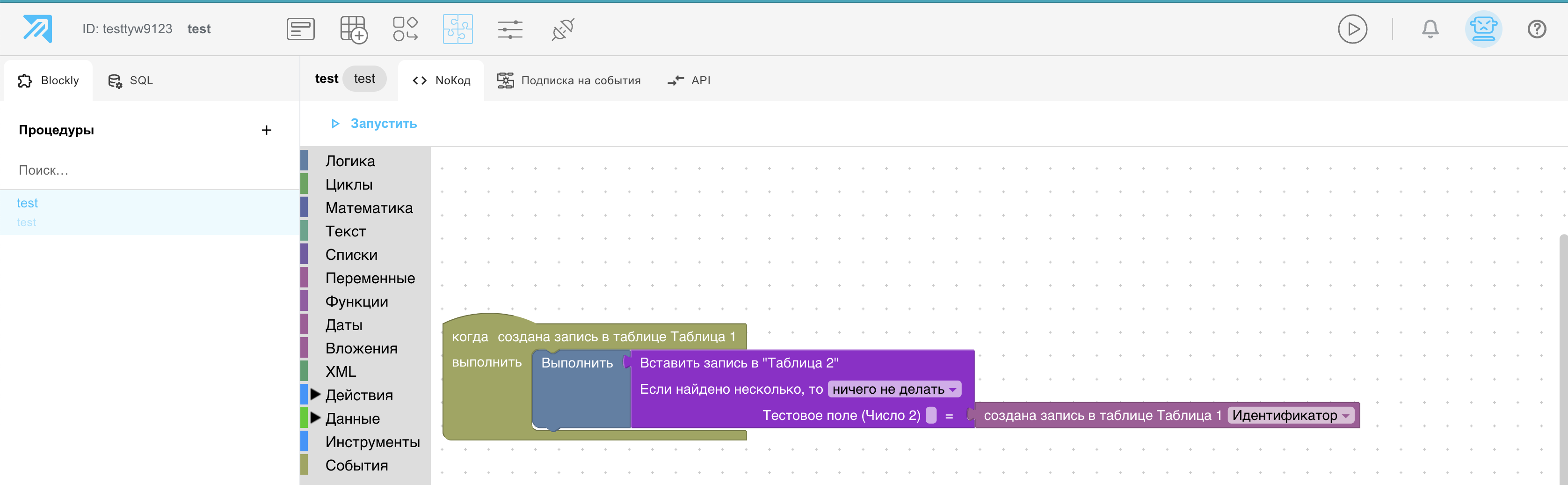
Процедура на рисунке выше выполняет простое действие, при создание записи в Таблице 1 добавляет запись в виде числа из Таблицы 1 в Таблицу 2.
После того как процедура создана подпишемся на событие (для того что бы наша процедура запускалась автоматически при возникновение события в таблице данных), для этого перейдем на вкладку “Подписка на события” и нажмем кнопку “+ Новая подписка”.
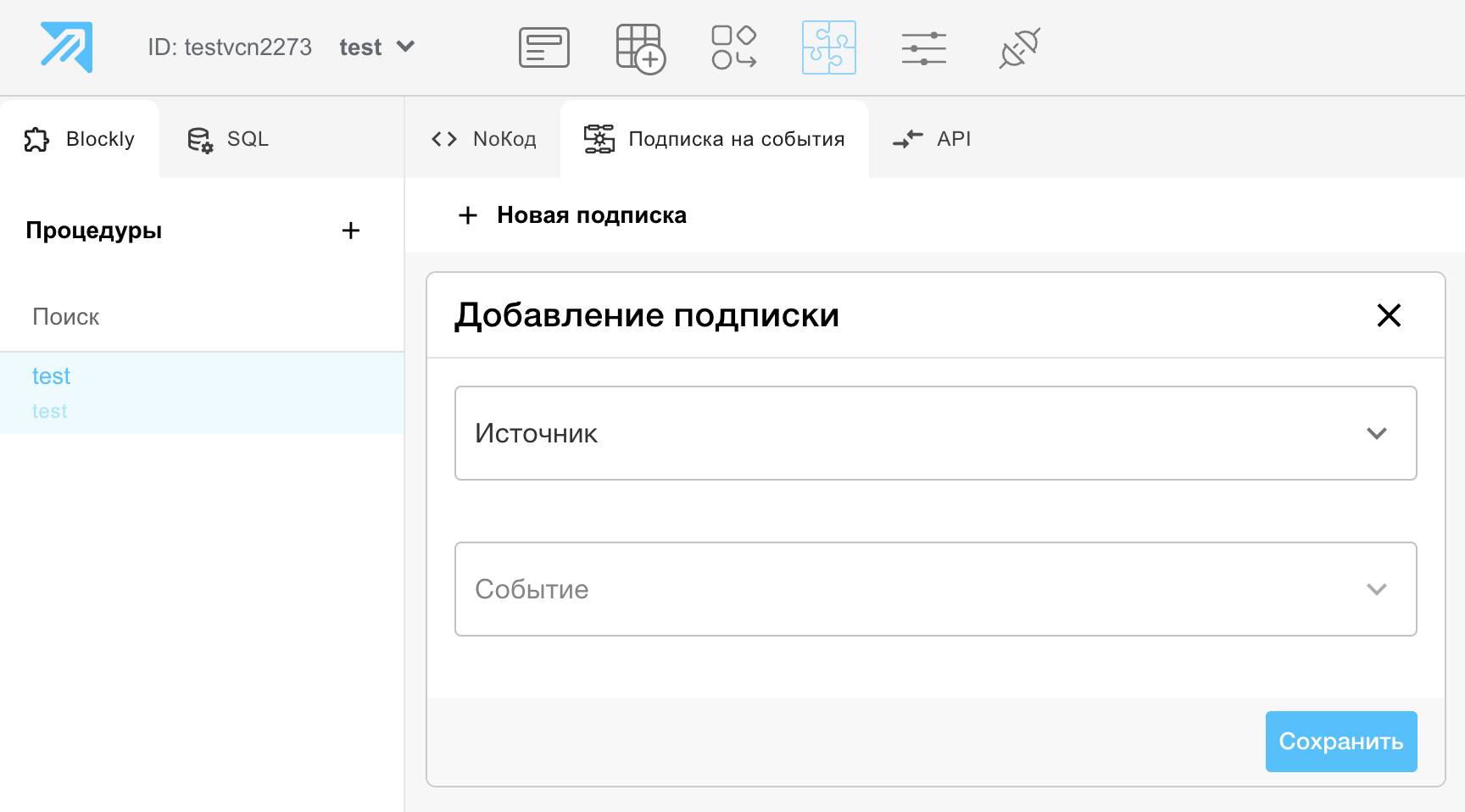
В модальном окне заполните следующие поля:
- Источник: Выберите вариант «Модели данных». После этого появится выпадающий список, в котором необходимо выбрать созданную таблицу в нашем функциональном приложении. В данном случае выберем «Таблица 1».
- Событие: Установите значение «Создана запись в Таблице 1».
После этого нажмите на кнопку «Сохранить». Результат можно увидеть на рисунке ниже.

На рисунке выше видно, что наша подписка успешно создана, и доступна кнопка раскрытия. Давайте нажмем на эту кнопку, чтобы увидеть названия, типы и описания полей, которые мы создали в "Таблица 1" (см. рисунок ниже).
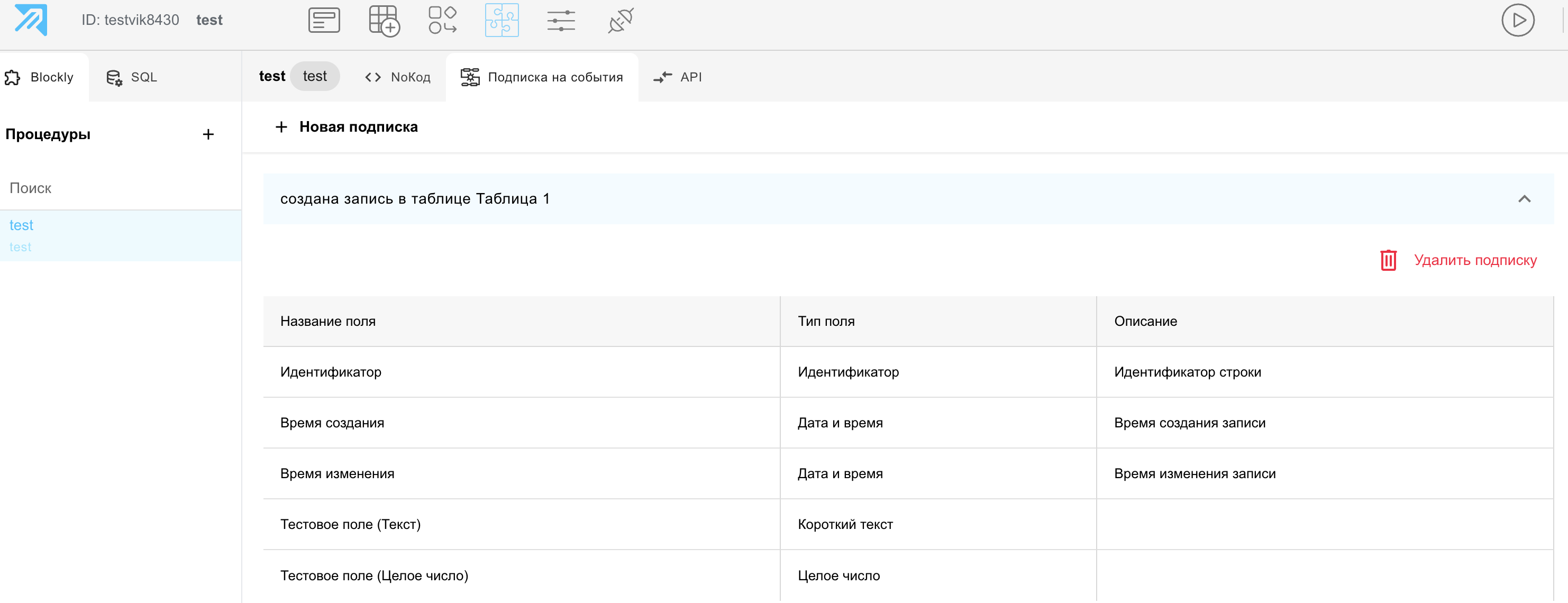
¶ Внимание: при удаление подписки на событие удалиться и блок процедуры который связан с текущей подпиской.
Теперь давайте проверим, как работает наша подписка на событие, которая срабатывает при создании записи в «Таблице 1». Для этого перейдем в Конструктор форм и создадим форму, с помощью которой мы сможем добавить запись в «Таблицу 2».
Для этого в создадим страницу в “Конструкторе форм”, как это ранее делали здесь, и добавим на эту страницу компонент “Форма” из группы “Формы” (как показано на рисунке ниже).
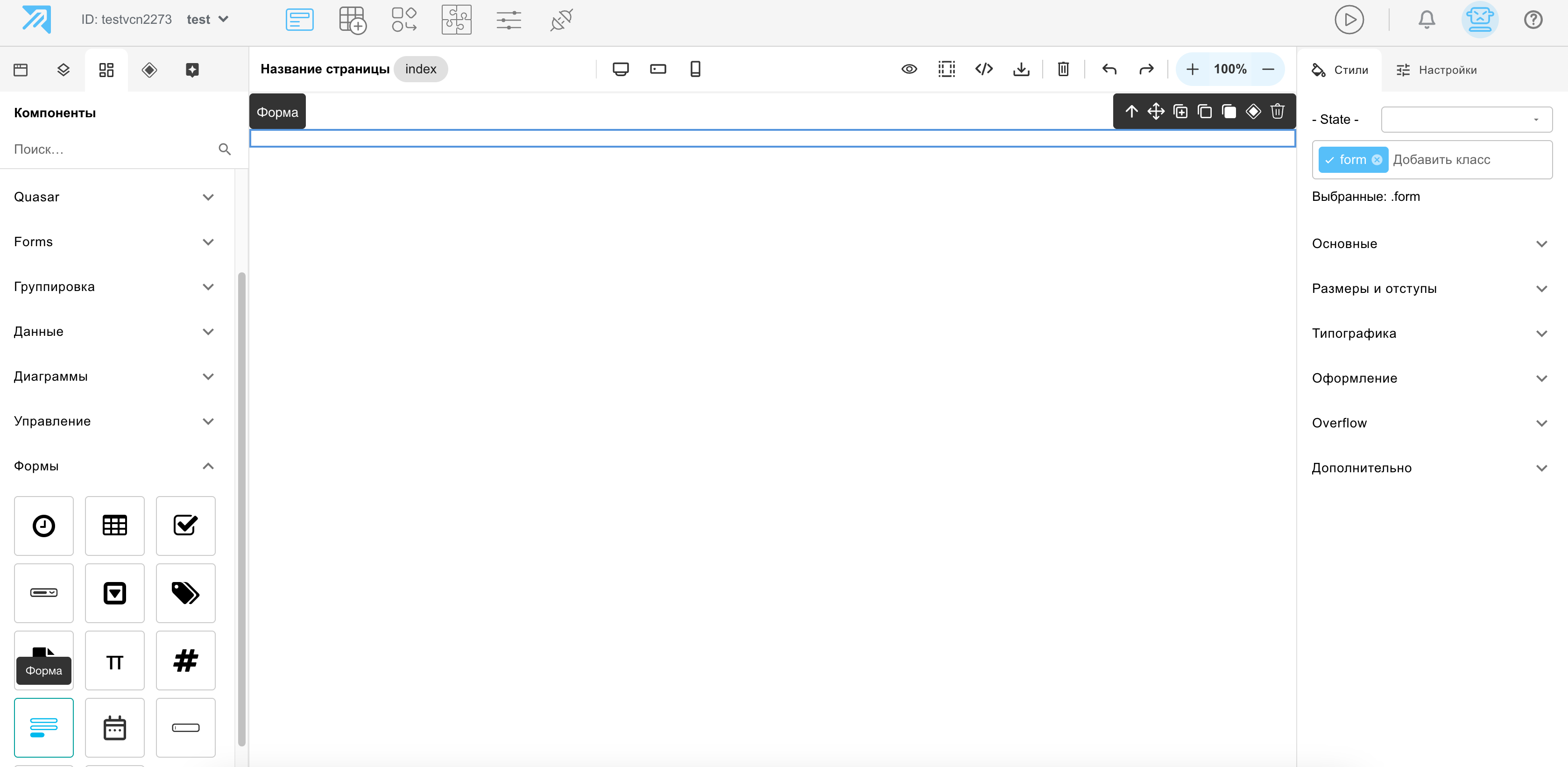
После выбора компонента “Форма” появиться выпадающий список, в нем выберем “Создать запись в “Таблица 1”” (как показано на рисунке ниже).
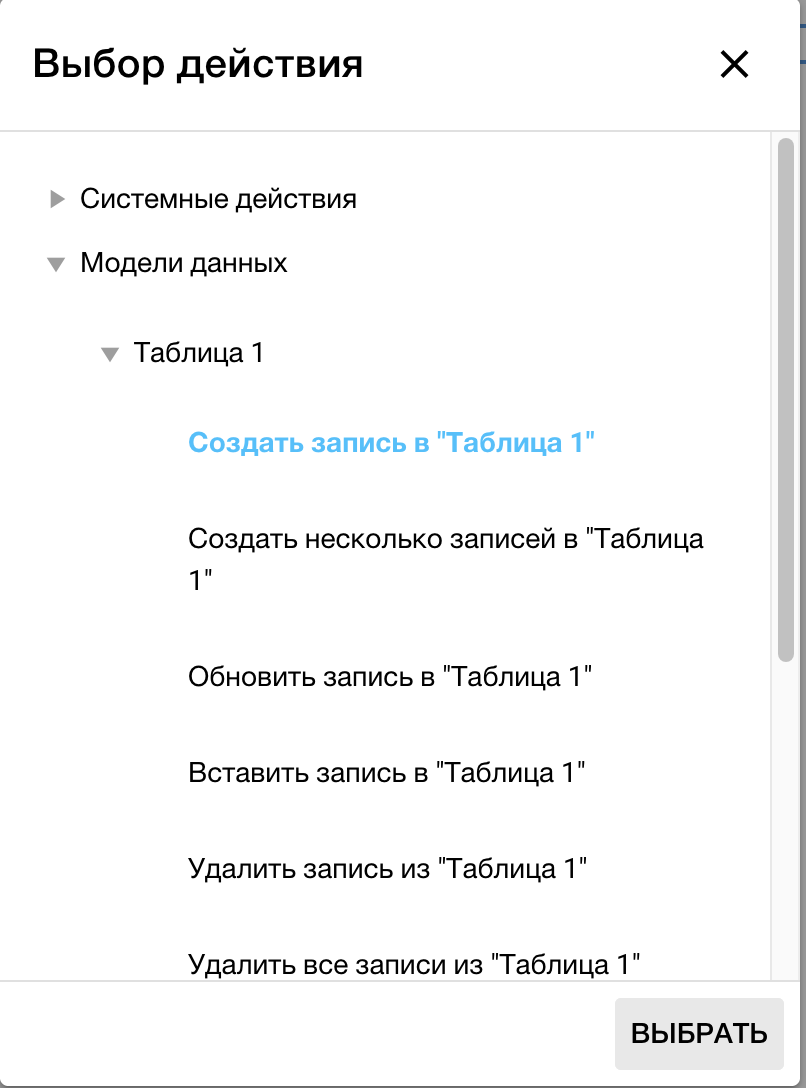
Нажмем на кнопку "Выбрать" и в следующем модальном окне “Дополнительных параметры” так же нажмем на кнопку “Выбрать”.
После чего у нас в поле “Конструктора форм” появится форма для добавления записи в “Таблицу 1” (пример показан на рисунке ниже).
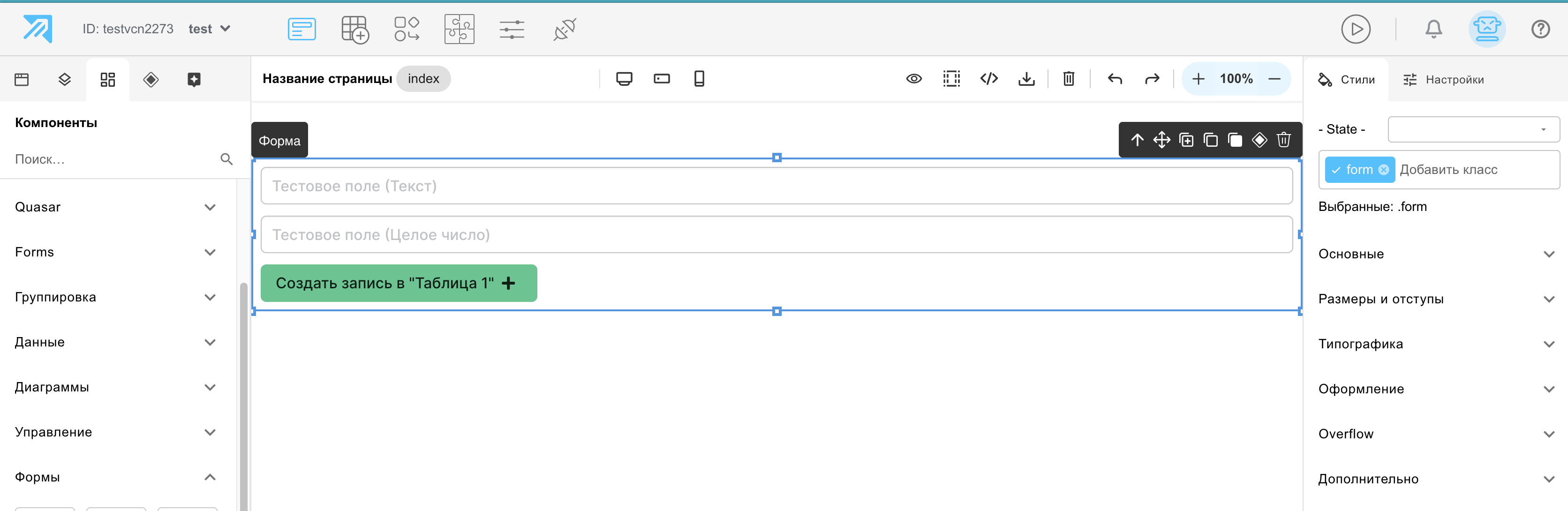
Далее нажмем на кнопку предпросмотра на панели “Конструктора форм” (как выглядит кнопка можно посмотреть здесь) и в открывшемся окне добавим запись в поле “Тестовое поле (Текст)” и в поле “Тестовое поле (Целое число)" и нажмем на кнопку "Создать запись в "Таблица 1"" (пример показан на рисунке ниже).

В правом верхнем углу появиться уведомление “Сохранено”.
После этого, чтобы проверить, появилась ли запись в «Таблице 1» и сработало ли событие, запускающее процедуру по созданию записи в «Таблице 2», перейдем на вкладку «Записи» в «Конструкторе модели данных» (пример можно увидеть на рисунке ниже).

Как видно на рисунке выше, запись успешно добавлена в «Таблицу 1». Теперь давайте проверим, что у нас содержится в «Таблице 2» (см. рисунок ниже).

Ура, Событие сработало!!! Теперь мы можем использовать в работе "Подписку на события".