¶ Введение
Каждый новый пользователь платформы Appliner неминуемо сталкивается с недопониманием или проблемами при создании приложения, что также и относится к разработчикам функционального приложения, которые каждый день имеют дело с разработкой этих функциональных приложений.
В помощь новому пользователю/разработчику представляем вашему вниманию пошаговый туториал по созданию функционального приложения на платформе Appliner. Туториал направлен в помощь пользователю при освоение и знакомстве с базовыми принципами работы на платформе.
Данный туториал можно читать как по главам, так и последовательно, шаг за шагом.
¶ Общее описание разделов платформы
- Описание платформы
- Конструктор модели данных
- Конструктор форм
- Конструктор процедур
- Конструктор процессов
¶ Конструктор модели данных (КМД)
Любое приложение не имеет в себе особого смысла без наличия базы данных. Поэтому первое с чего нужно начинать работу, это с заполнения данных. Это можно сделать через раздел “Конструктор модели данных”. Данный раздел платформы позволяет создать реляционную базу данных.
Основные характеристики реляционных баз данных:
- На пересечении каждого столбца и строчки допускается только одно значение
- Каждый столбец имеет название и определённый тип, которому следуют значения со всех строк в данном столбце
- Столбцы располагаются в определённом порядке, который определяется при создании таблицы
- В таблице может не быть ни одной строчки, но обязательно должен быть хотя бы один столбец
- Запросы к базе данных возвращают результат в виде таблиц.
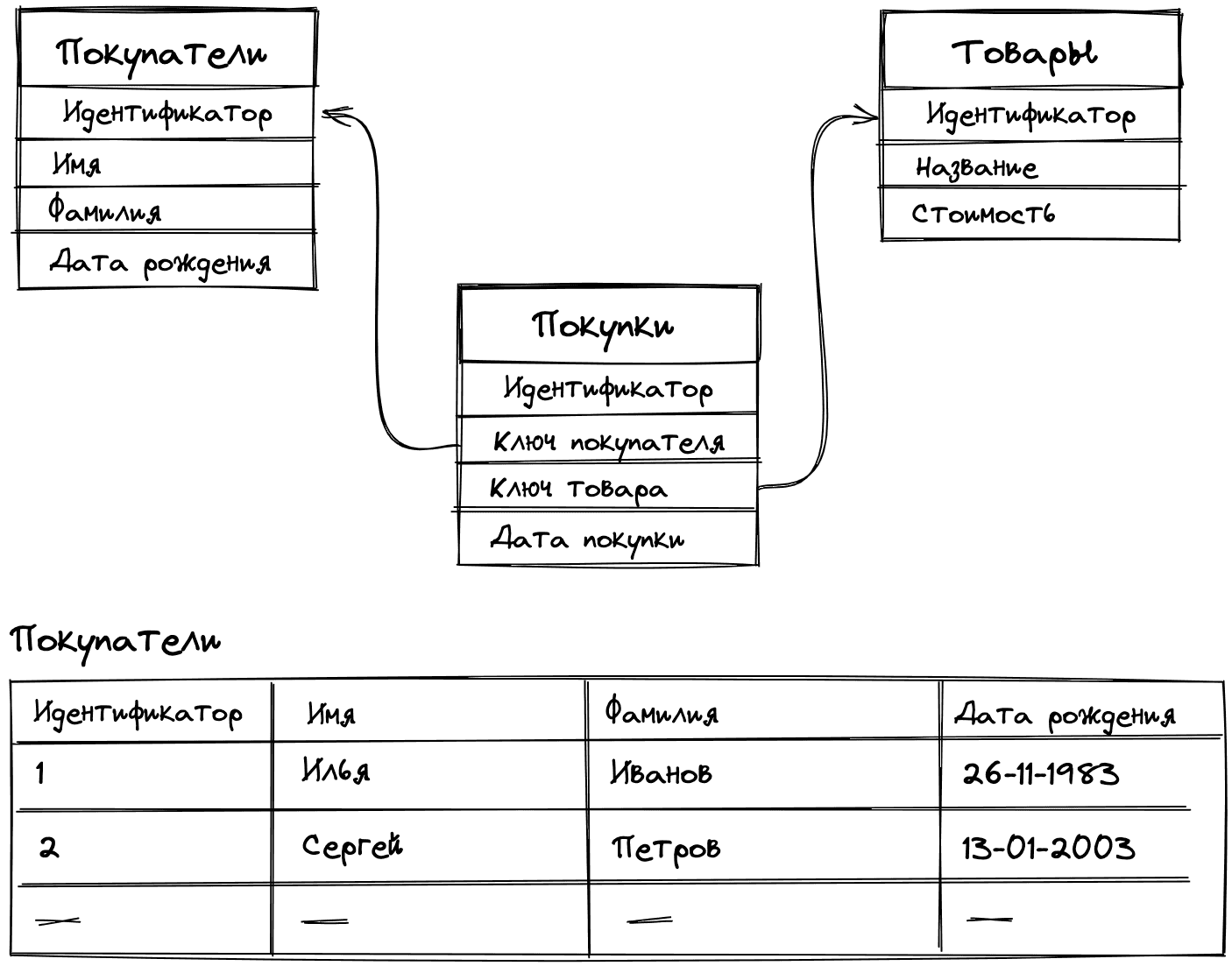
Переходим в "Конструктор модели данных"
¶ Создание модели данных
Перейдем во вкладку “Конструктор модели данных” и нажмём на кнопку “+”, чтобы добавить первую модель. Назовём её: “Первая модель данных”. ID: "first _data _base" .
*Лучше называть ID так, чтобы бы был интуитивно понятен смысл созданной модели данных.
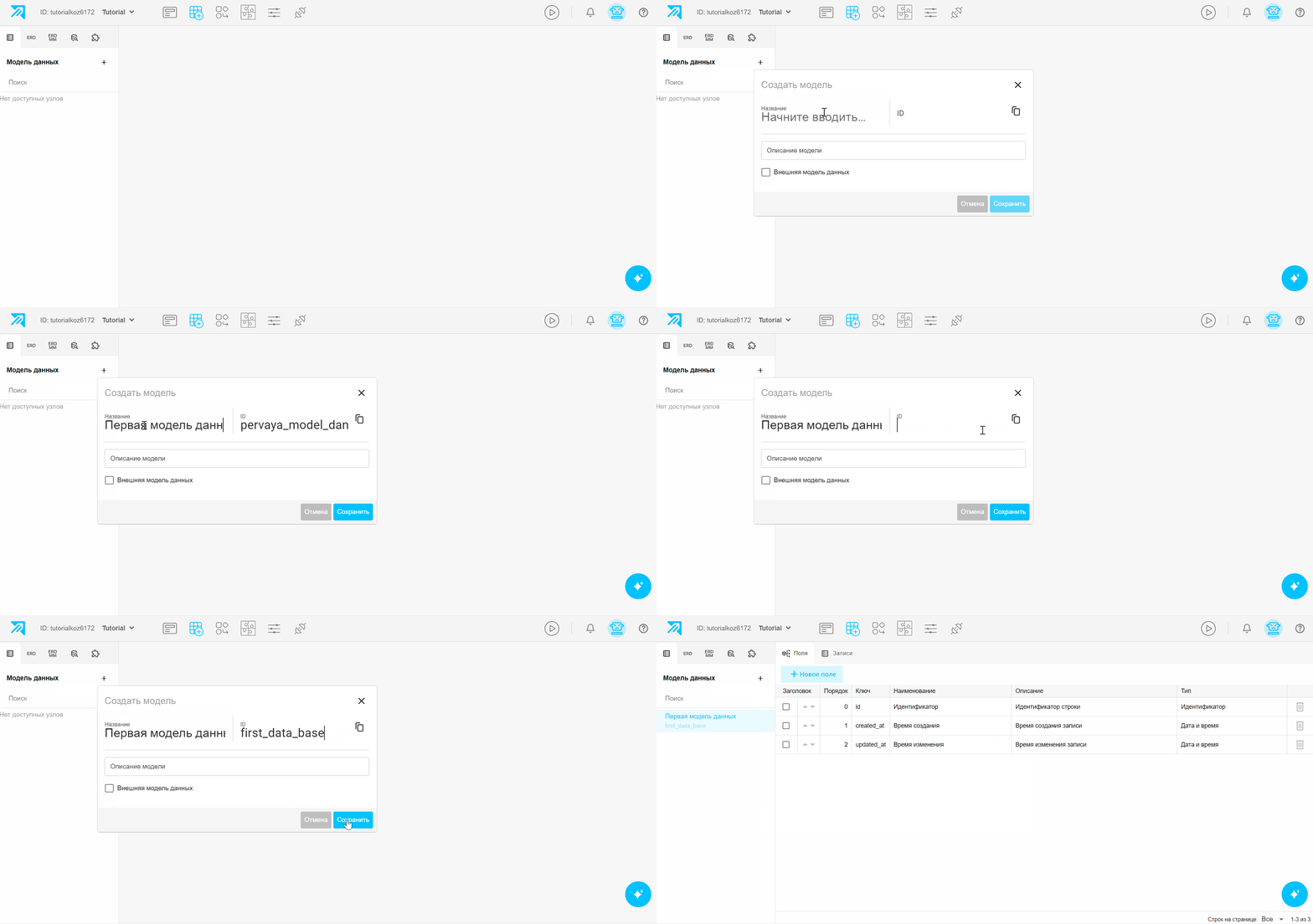
Перед нами открылась страница, с открытым разделом “Поля”, со значениями: “Идентификатор”, “Время создания” и “Время изменения” - это системные поля, они создаются по умолчанию для любой модели данных и их изменять нельзя.
Также, если мы перейдем в соседний раздел “Записи” то откроется следующая картинка:
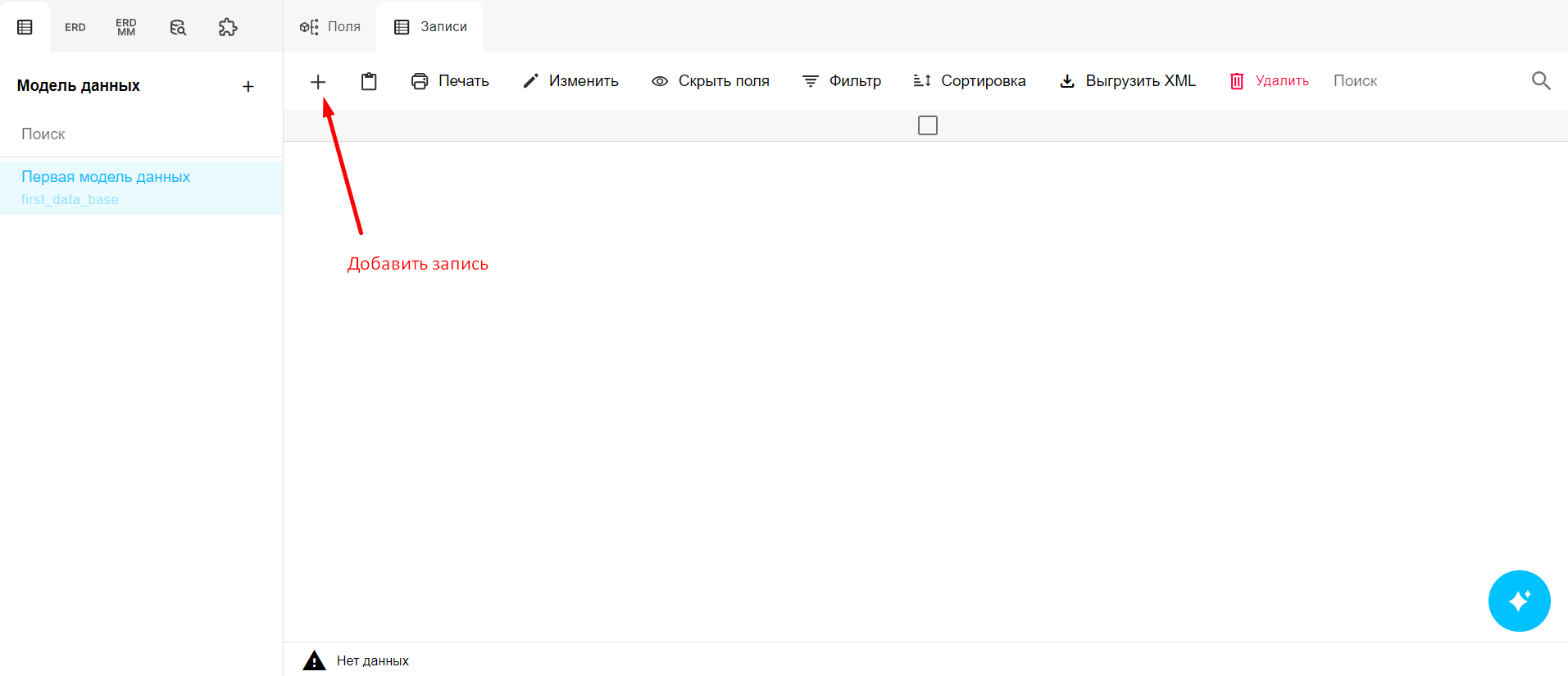
Именно в этом разделе показываются все данные, которые содержит в себе модель данных. Пока она пустая. Попробуем добавить в неё запись. Нажмём на кнопку “+” на панели инструментов, для добавления первой записи.
Перед нами появляется пустое диалоговое окно. Оно пустое, потому что мы не добавили пока что ни одного поля. Поле, если переводить на повседневный язык, это колонка нашей будущей “таблицы”. У каждой колонки можно задать собственный тип.
.png)
Закрываем диалоговое окно, переходим обратно в раздел “Поля” и нажимаем на кнопку “Новое поле”. Открывается диалоговое окно с тремя строками: “Тип”, “Название поля”, “Ключ”.
В строке “Тип” указываем свойство нашей новой “колонки”. То есть, это будет колонка либо с целыми числами, либо с текстом, либо колонка с датой и т.д. . Про типы подробнее можно узнать здесь.
В рамках туториала создадим две колонки с двумя типам: “Короткий текст” и “Связь с моделью”, но со связью с другой моделью перейдем позже. Для начала нажимаем на строку “Тип”, выбираем из выпадающего списка нужный нам тип.
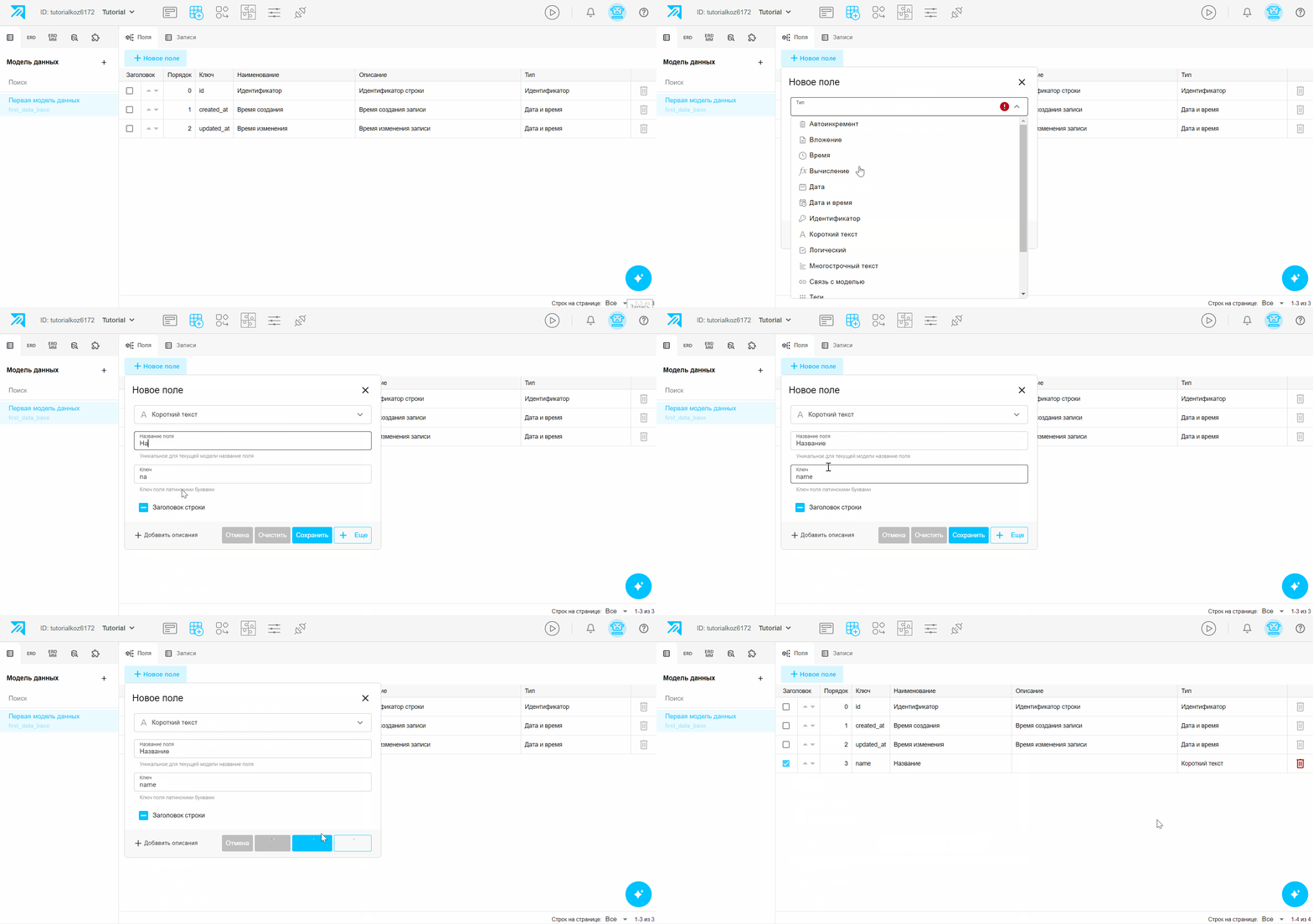
Теперь перейдем к созданию "связь с моделью". Для связи с моделью, необходимо создать ещё одну модель. Создаём. Назовём её “Вторая модель данных”. ID назовите по-своему.
Переходим в “Первая модель данных”, далее “Новое поле” → “Тип” → “Связь с моделью”. Появляются ещё две новые строки: “Связанная модель” и “Тип связи”.
В “Связанная модель” всё просто - выбираем модель, с которой хотим связать текущую “таблицу”. В нашем случае это одна единственная модель “Первая модель данных”.
С “Тип связи” немного сложнее. В идеальном БД типы связей между моделями данных продуманны. То есть необходимо проставлять корректную логику между двумя моделями, по принципу выбранной связи: “Один к одному”, "Один ко многим", "Многие ко многим".
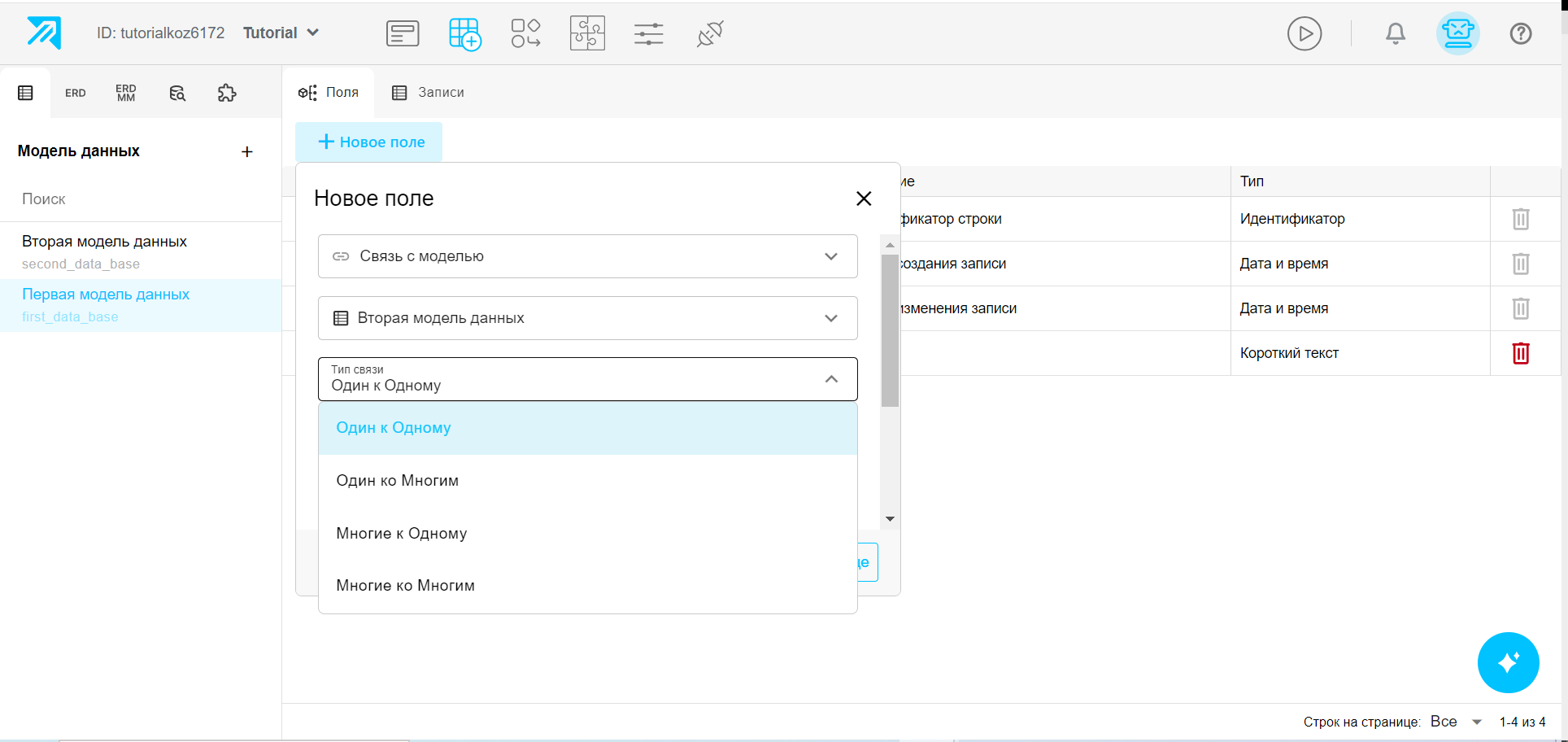
Проставим для примера тип связи “Многие ко многим”. Оставшиеся строки в диалоговом окне заполнятся автоматически. Теперь у нас есть связь между моделями.
Также создадим ещё одно поле с типом “Целое число” в модели “Вторая модель данных”. Назовём поле “Число”.
Перейдем обратно в раздел “Записи”.
Теперь у нас появились две колонки: Число и “Первая модель данных”.
Нажимаем на кнопку “+”, в диалоговом окне вводим число, например: “12”.
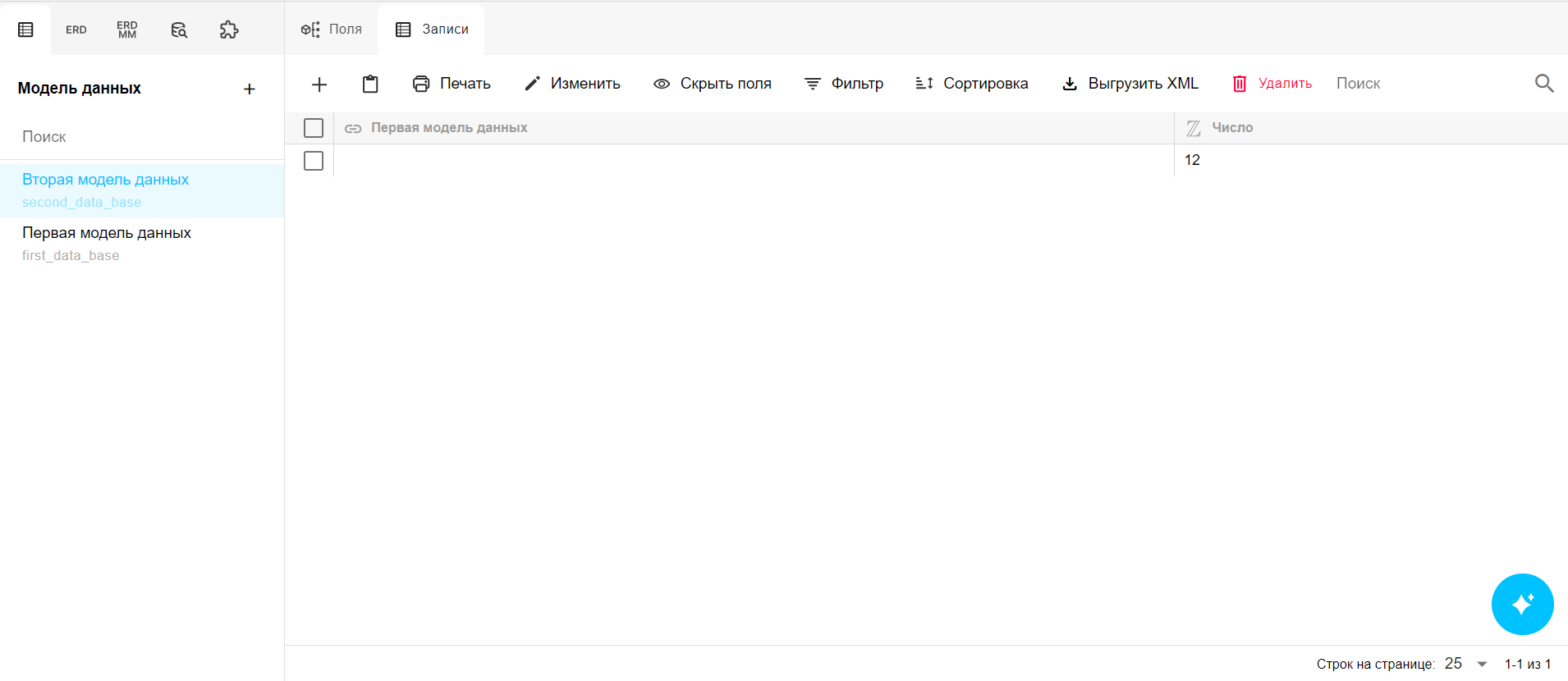
Далее в “Первая модель данных” добавим запись “Я чемпион”.
Создадим связь между двумя моделями. Нажимаем на пустое поле в колонке “Первая модель данных”. Всплывает диалоговое окно.
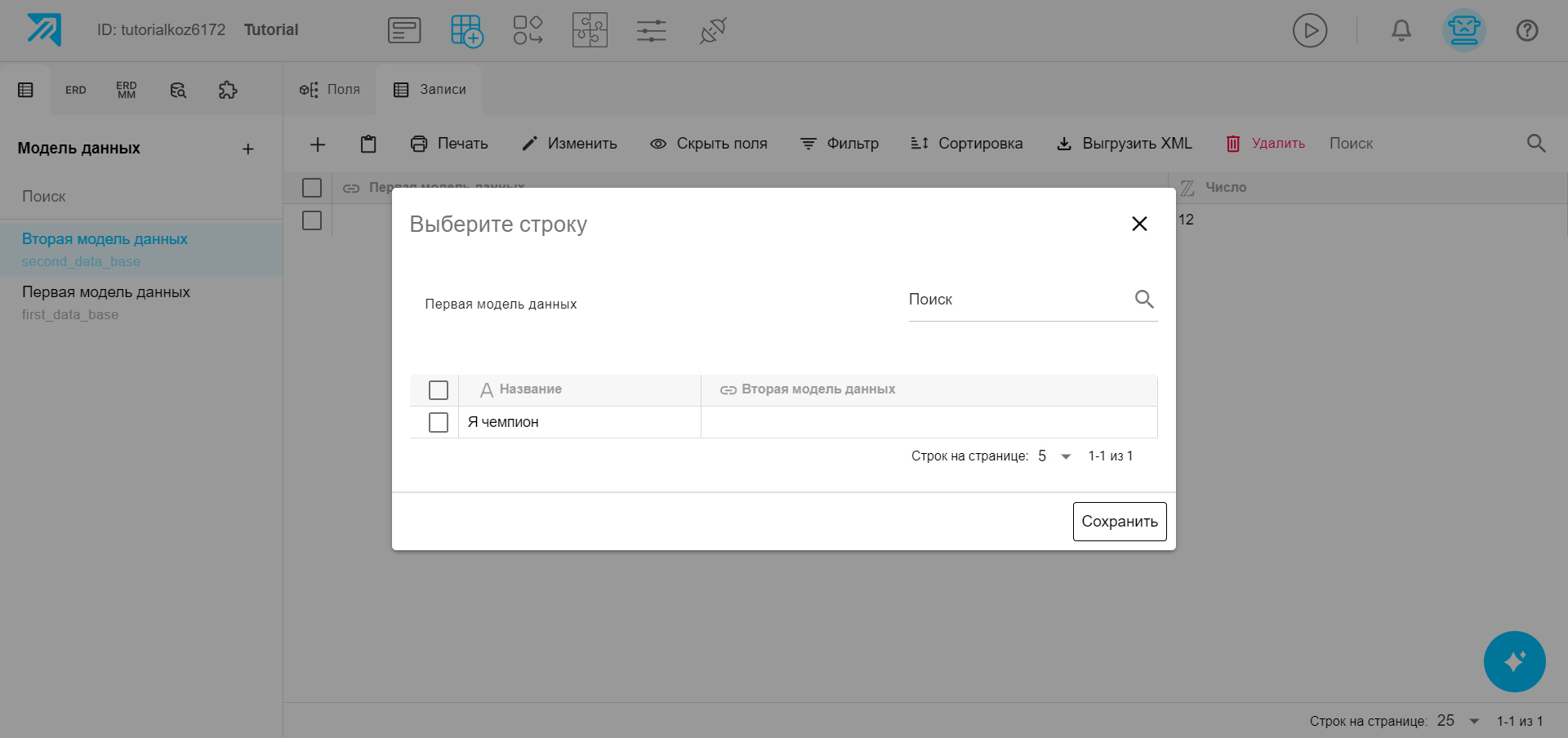
Выбираем “Я чемпион”. Получаем результат - “Вторая модель данных” связана с “Первая модель данных” записью “Я чемпион”. Аналогично в первой модели данных появилась связь со второй моделью данных и числом “12”.
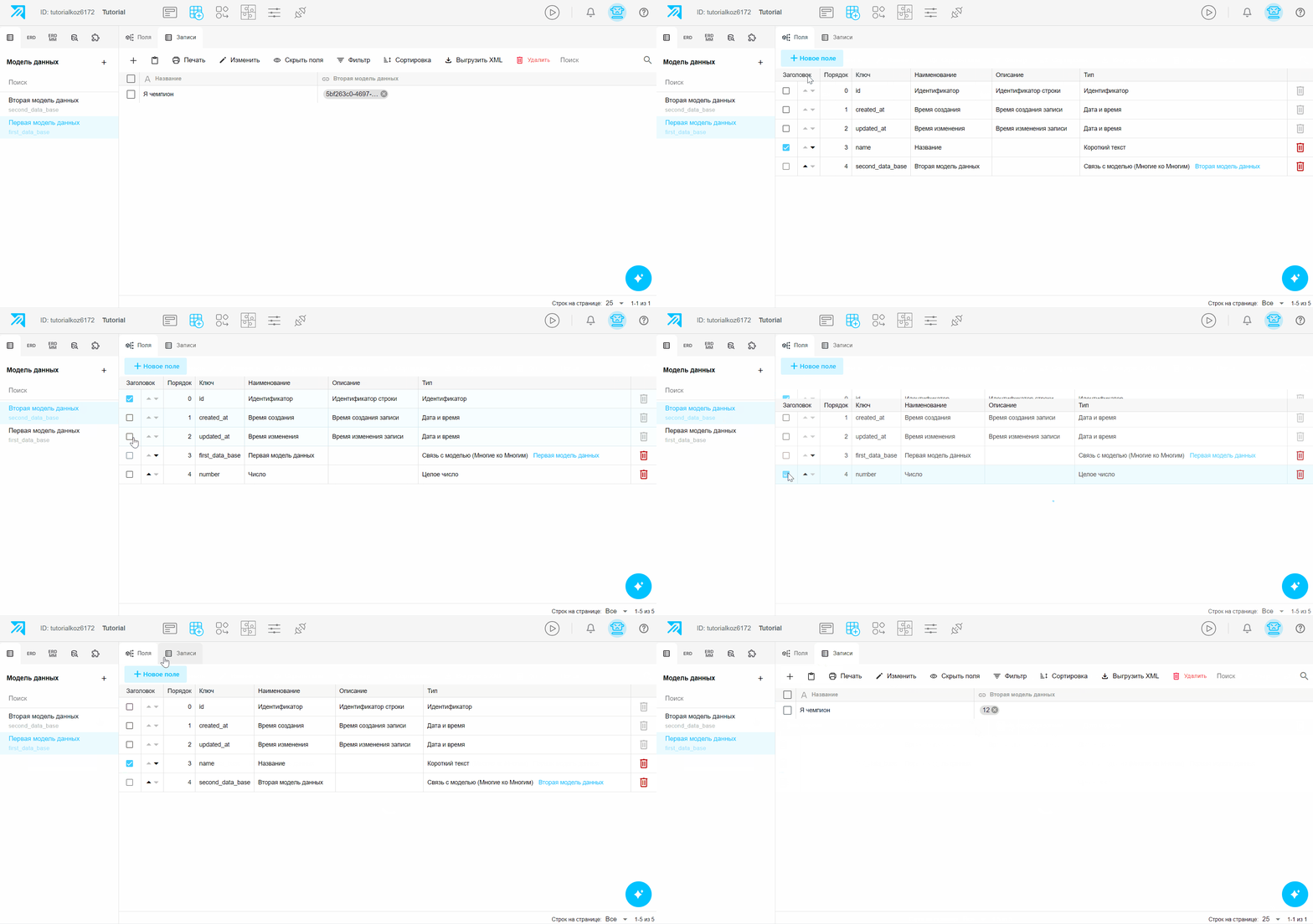
Однако, если мы посмотрим, то в первой модели выводится не “12”, а набор символов, идентификатор. Этому тоже есть своё объяснение.
Вернемся в раздел “Поля”. В столбце заголовок есть подстолбик с чекбоксами. Эти чекбоксы показывают, какой тип строки выводить, если обращаться к этой модели данных. То есть, мы переместим галочку с “идентификатора” на “число”, и у нас будет отображаться только введенное число.
¶ Конструктор форм
На предыдущем этапе мы научились создавать простые модели данных и их связывать, редактировать, создавать записи. Но перечисленные действия мы реализовали через режим разработки. Конечный же наш пользователь, конечно, не будет им пользоваться. Ему необходимо будет взаимодействовать с моделью данных через некоторый интерфейс, который мы, как разработчики, можем для него создать. В этом нам поможет следующий конструктор - конструктор форм.
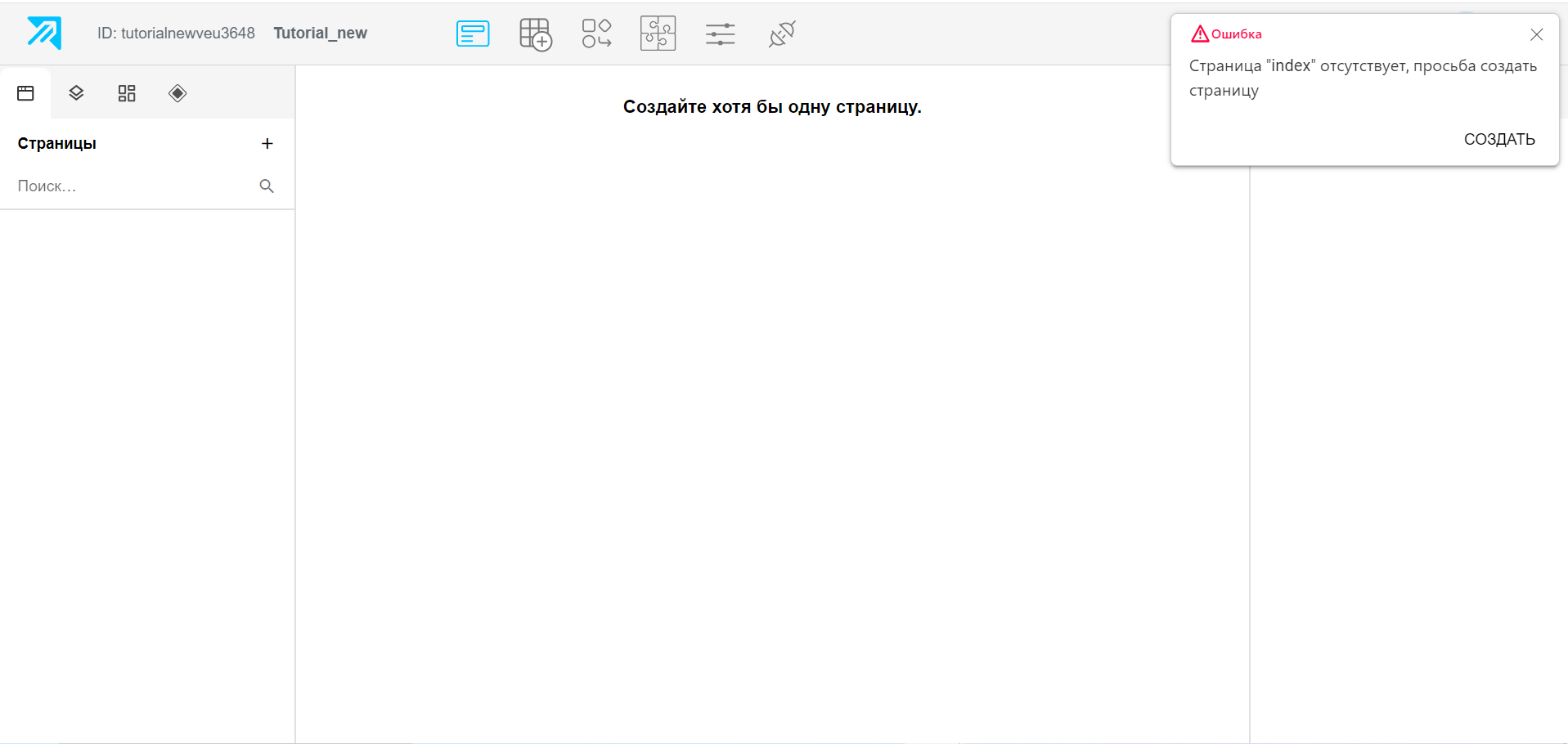
Прожмём “+”, чтобы создать страницу. Назовём её “Демонстрационная”. Ключ: demonstration. Описание страницы можно оставить пустым.
Выберем в левой панели только что созданную страницу и перейдем в раздел компоненты. Именно с помощью этих компонентов собирается визуальная часть приложения.
Теперь в левой панели у нас расположены группы компонентов, которые используются для разработки самого приложения. Про весь функционал компонентов платформы можно будет почитать здесь.
Для начала, давайте выведем наши таблицы. Откроем раздел “Данные". Перед нами открываются следующие компоненты, которые могут позволить выводить данные из Конструктора модели данных (таблиц): “Коллекция вертикально/горизонтально”, “Сводная таблица” и “Таблица универсальная”. Воспользуемся, для примера, последним компонентом, перетащив в рабочую область.
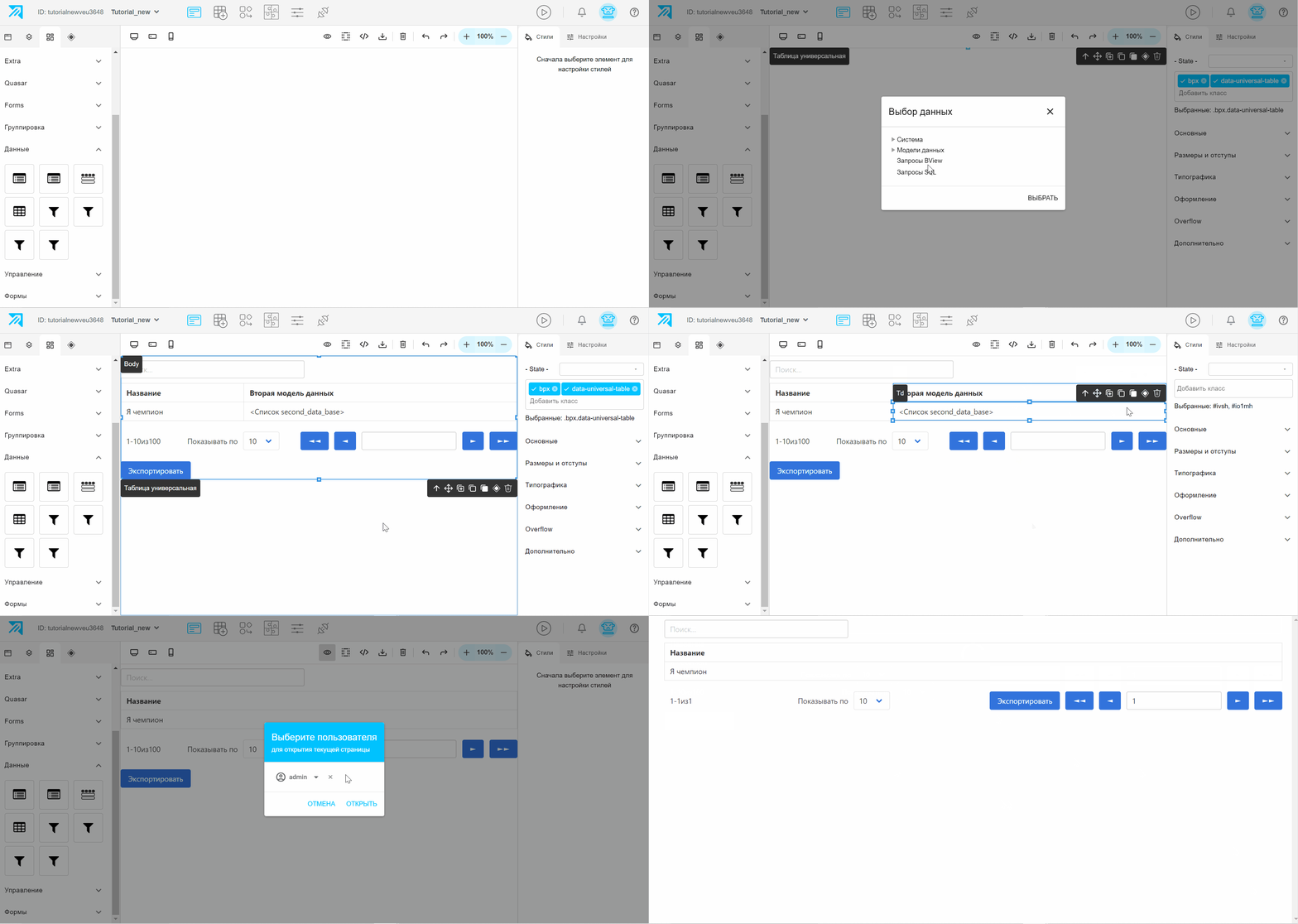
Также попутно удалили один столбец, выводим только столбец “Название”.
¶ Создание формы
Теперь мы хотим заполнять нашу модель данных. Создадим на этой же странице компонент “Форма”. Выбираем нужную модель данных и “Создать новую запись”.
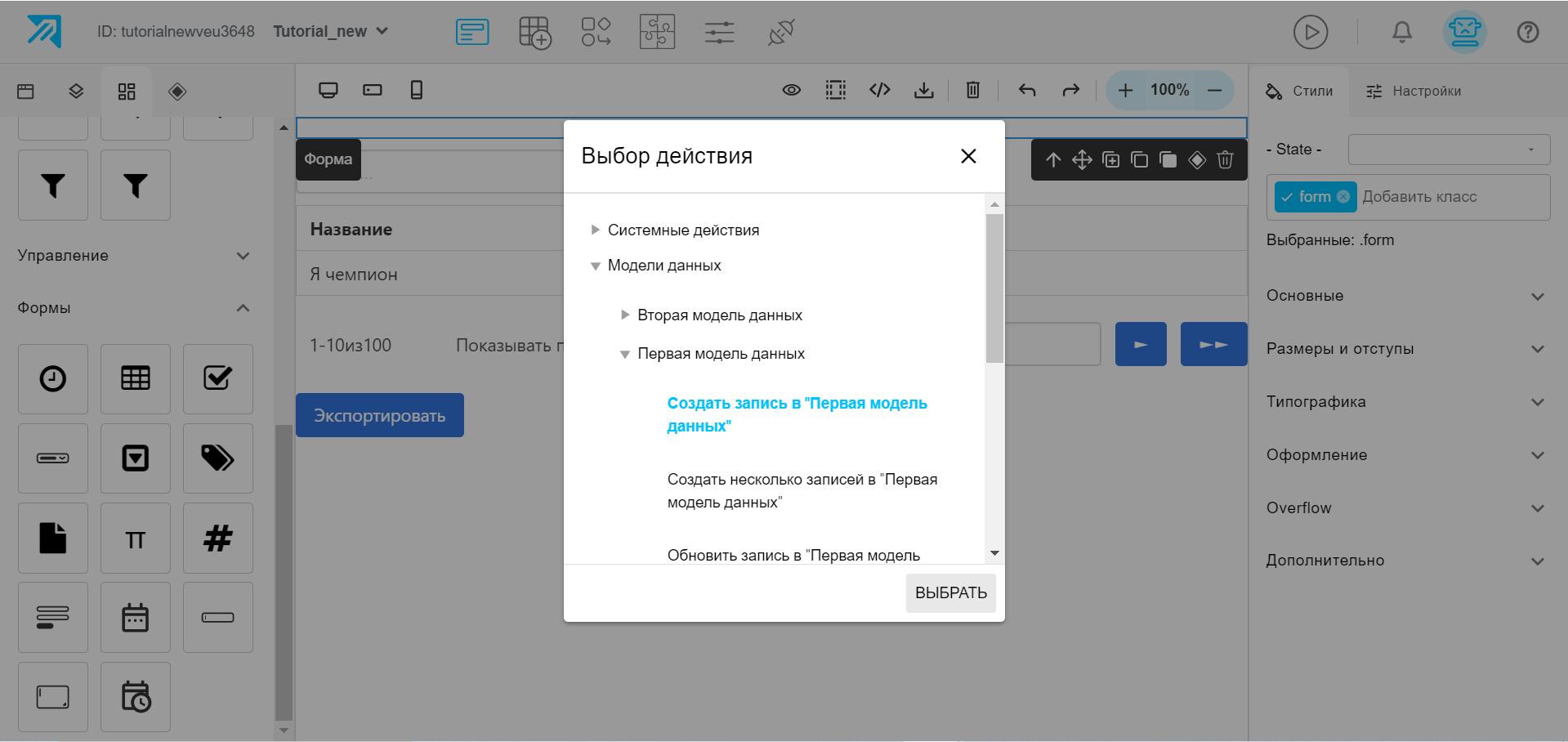
Теперь мы можем добавлять записи в таблицу через наше приложение.
¶ Создание переходов между страницами
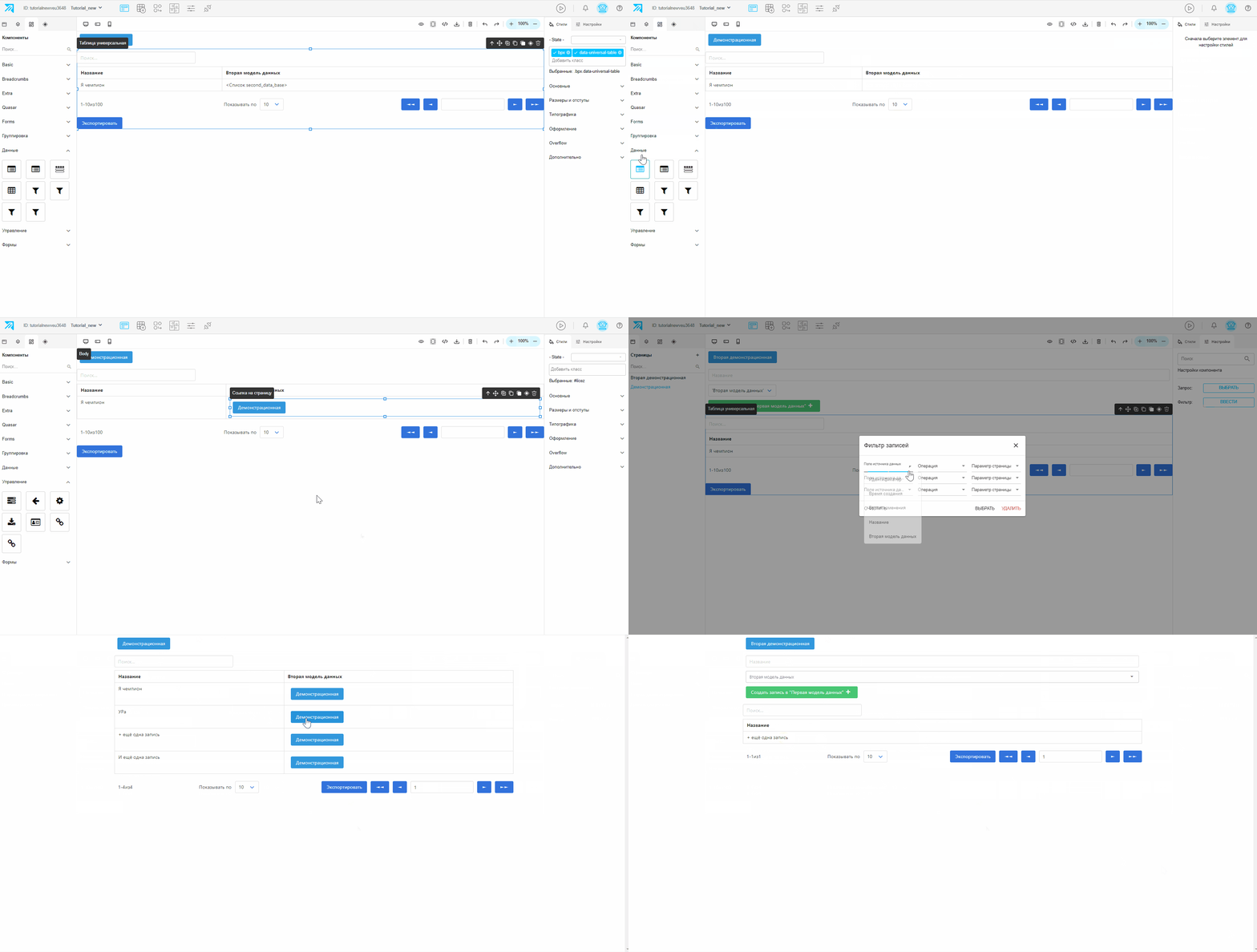
Создадим новую страницу. Назовём её “Вторая демонстрационная”. Переходим "Компоненты"→ "Управление"→ "Ссылка на страницу" → Перетаскиваем в рабочую область → выбираем в диалоговом окне страницу, на которую мы собираемся перейти, в нашем случае это “Демонстрационная” страница.
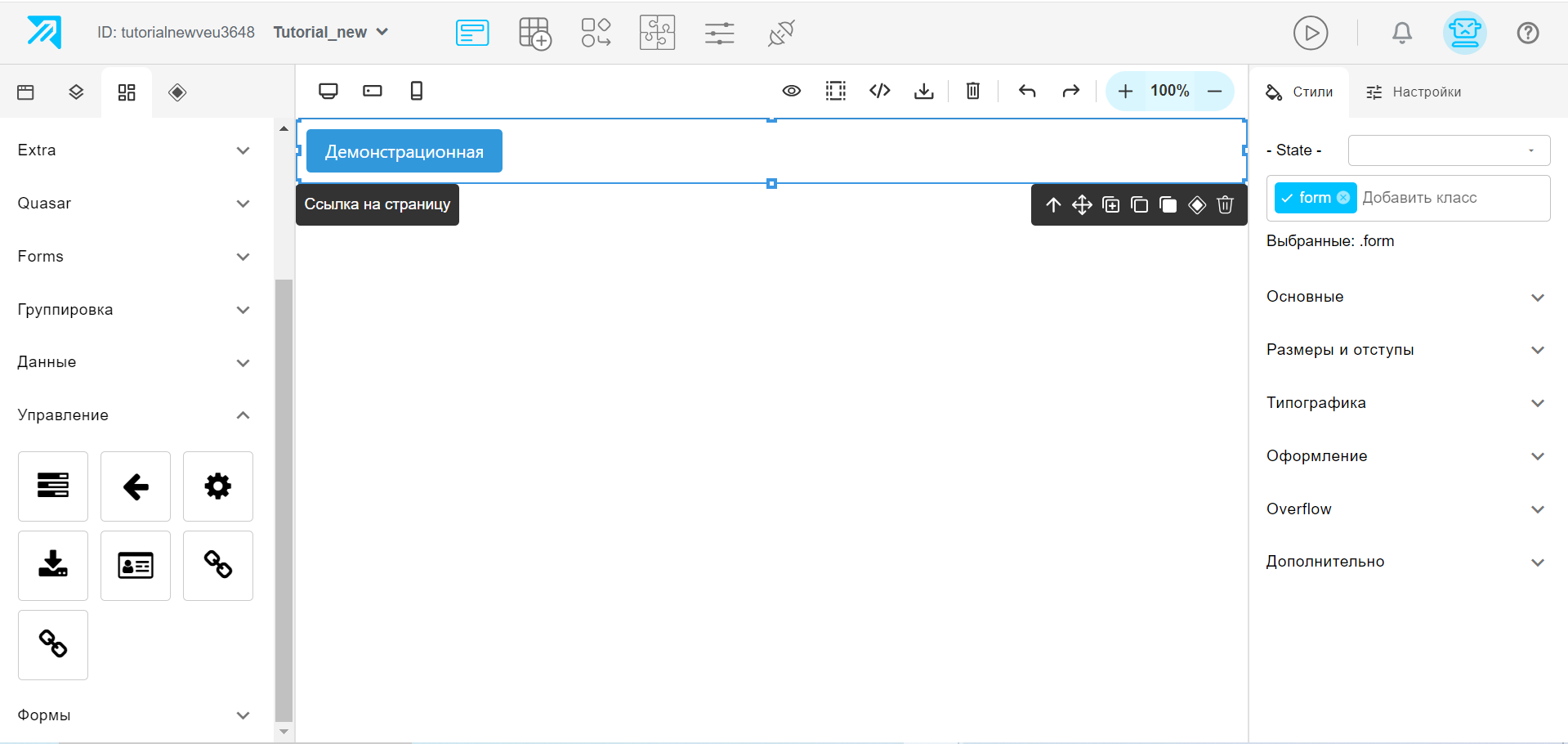
Создадим на другой странице такую же ссылку.
Тогда в запущенном виде наше приложение выглядит так:
¶ Передача параметра на страницу
Теперь мы хотим передавать информацию с одной страницы на другую. Это можно сделать при помощи параметров.
Переходим во вкладку “Страницы”→ Выбираем нужную и жмём ПКМ →"Параметры" → “Добавить параметр страницы”.
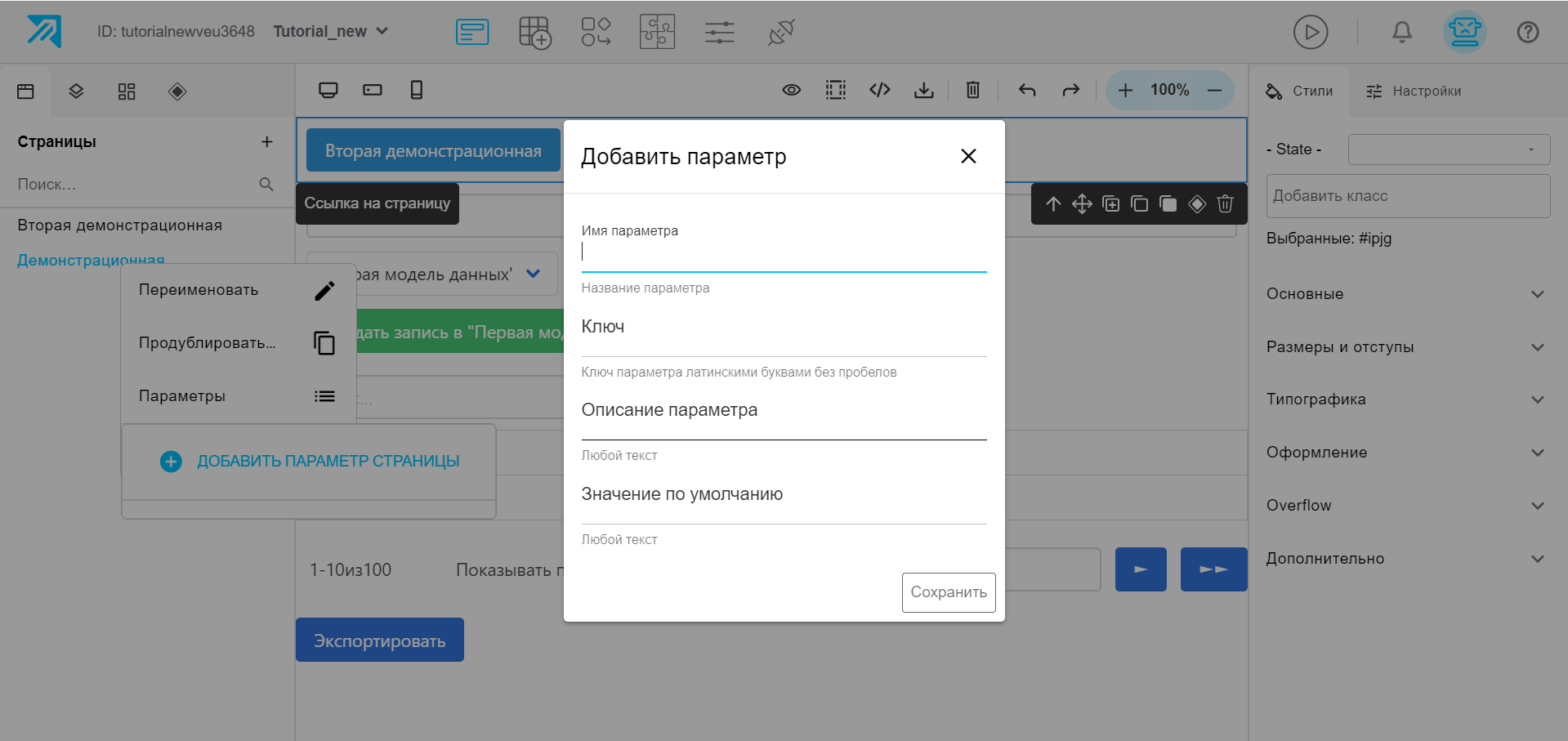
Мы назвали параметр “Учебный”, с ключом tutorial. Давайте передадим по этому параметру какую-нибудь информацию. Например, пусть этот параметр передаёт информацию по какой-либо таблице.
Теперь создадим больше записей в “Первой модели данных”, чтобы можно было продемонстрировать работу с параметром.
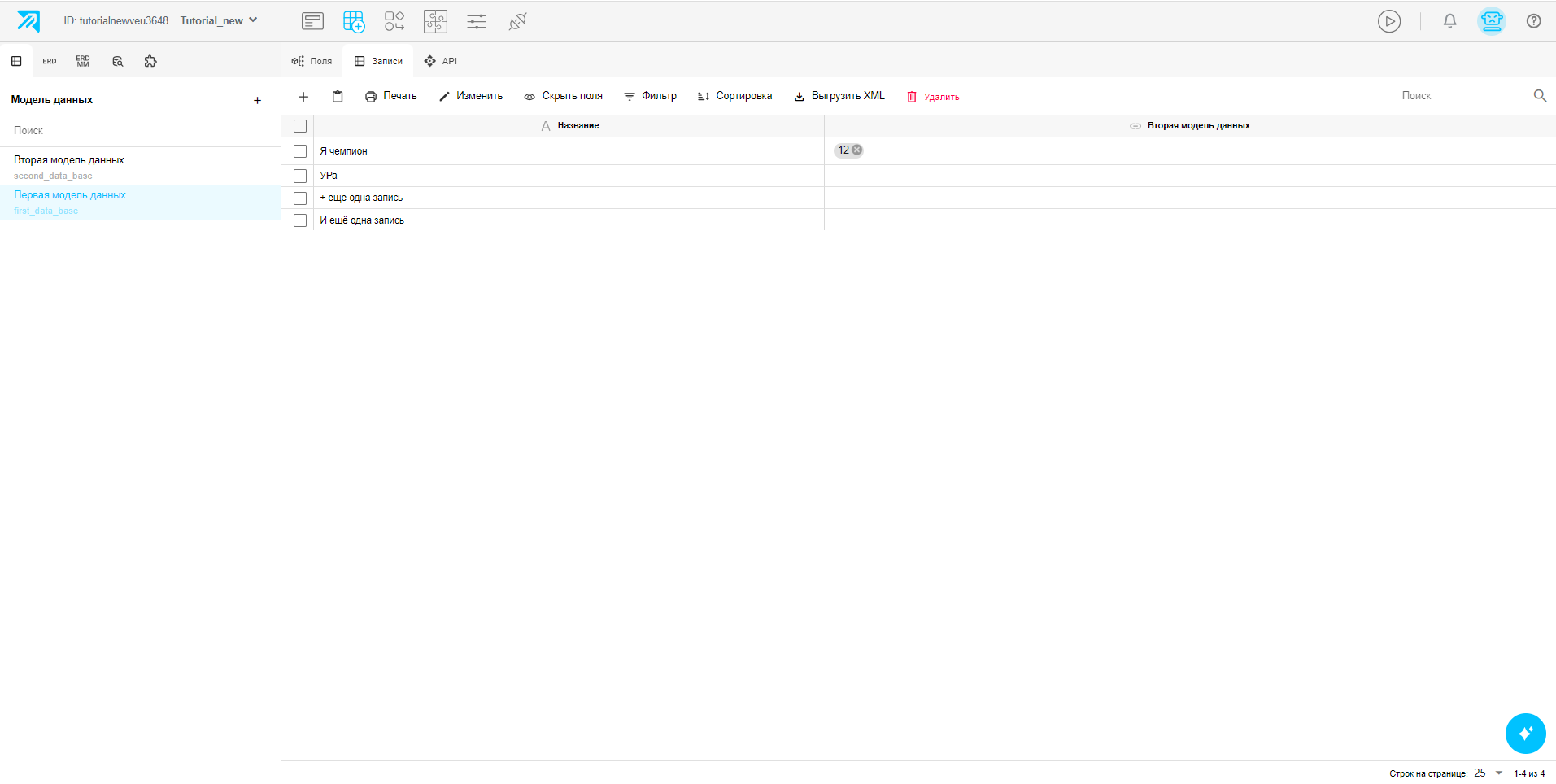
И пусть нам на другой странице захотелось вывести запись только “Я чемпион”.
Для этого нам потребуется ряд действий:
- Воспользоваться компонентом “Ссылка на страницу”
- Передать информацию через этот компонент на другую страницу
- Настроить фильтрацию в таблице на другой странице
Весь процесс описан в GiF файле
Теперь мы точно знакомы с общими принципами работы в конструкторе форм. Можно переходить к следующему конструктору…