¶ Конструктор процедур
Конструктор процедур (Blockly) – удобный и функциональный инструмент для визуального программирования, не требующий написания кода. Он позволяет создавать процедуры, соединяя готовые программные блоки друг с другом в соответствии с задуманной логикой приложения. Это позволяет категорически снизить порог освоения платформы и открыть ее возможности для пользователей без навыков программирования. Несовместимые блоки неподготовленный пользователь соединить не сможет.
¶ Панель инструментов конструктора процедур
 |
¶ Раздел “Процедуры Blockly” |
 |
Добавление новой процедуры в Конструкторе процедур. |
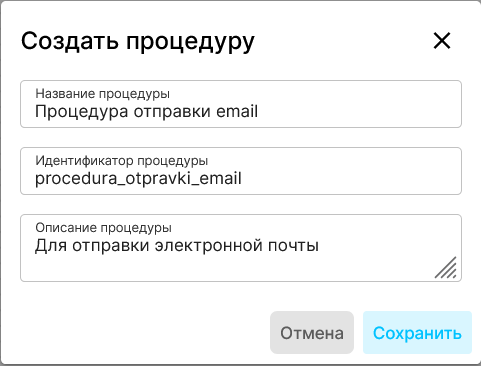 |
Во всплывающем диалоговом окне необходимо ввести название процедуры, идентификатор генерируется автоматически. Поле “Описание процедуры” - не является обязательным. |
| При нажатии правой кнопкой мыши на названии процедуры появляется меню со следующими кнопками: | |
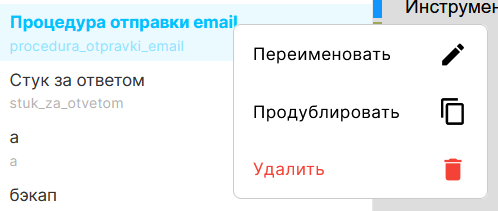 |
Переименовать процедуру; Продублировать процедуру; Удалить процедуру. |
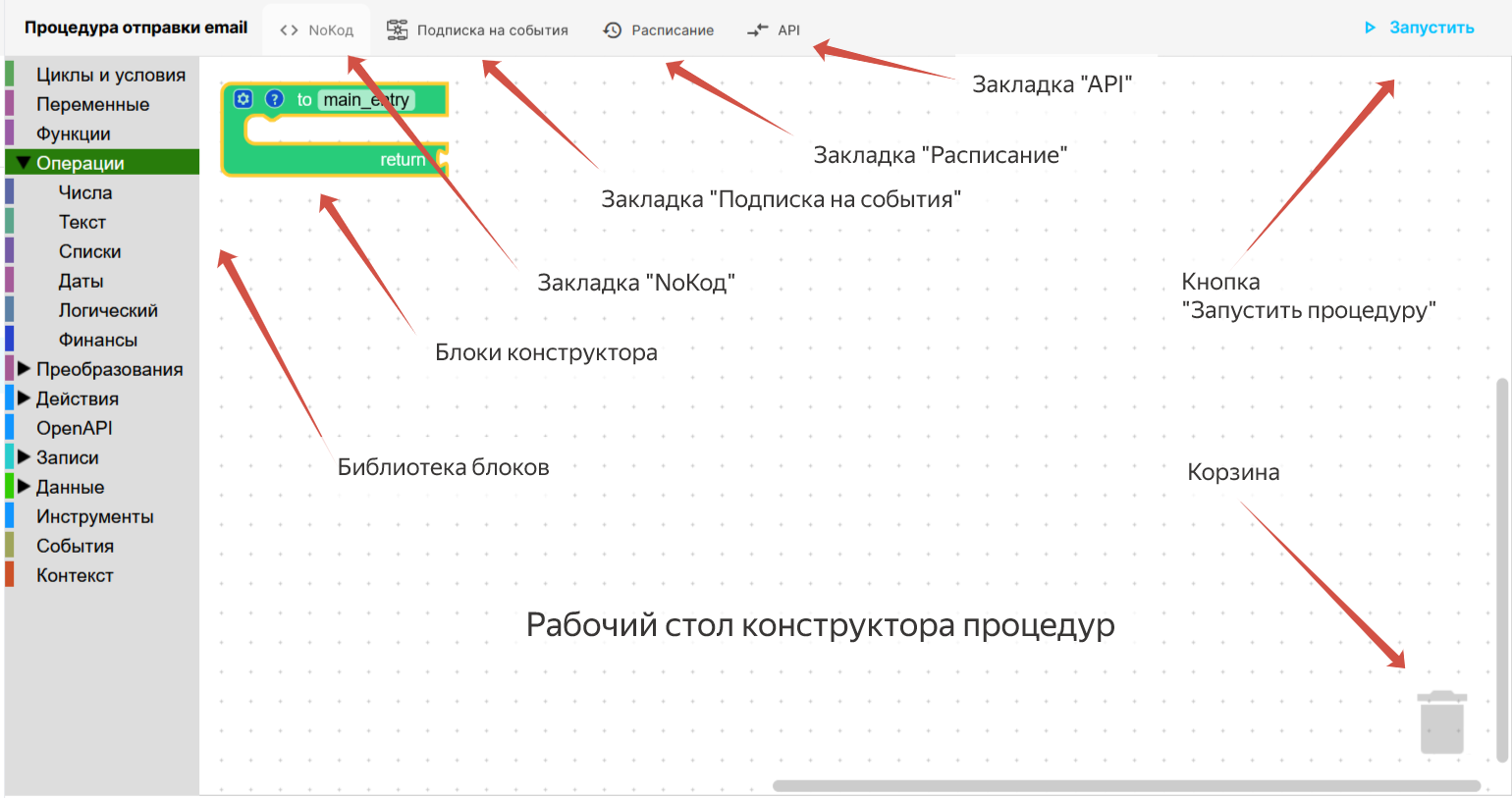
¶ Основной функционал конструктора процедур. Закладка “NoКод”Действия с блоками Blockly осуществляются на рабочем столе конструктора при открытой закладке “NoКод”. Блоки выбираются из библиотеки, расположенной в левой части окна и перетаскиваются мышью на рабочий стол. |
|
 |
|
¶ Особенности работы с блокамиНенужные блоки можно удалить перетаскиванием в корзину и или в обратно в библиотеку. Также можно выделить блок и нажать кнопку “Delete”. Блоки можно копировать и вставлять на рабочий стол с помощью стандартных операций copy/paste. Отмена ошибочно совершенных операций возможна при помощи нажатия комбинации клавиш “Ctrl”+"Z". Также возможно восстановление удаленных блоков из корзины: для этого необходимо открыть корзину нажатием левой клавиши мыши и выбрать нужный блок. Выделение нескольких блоков осуществляется последовательными кликами левой клавиши мыши на блоках при нажатой кнопке “Shift". При выделении (копировании, удалении и т.п.) “родительского" блока, все действия происходят в том числе и со всеми “дочерними” (вложенными) блоками. Масштабирование блоков на рабочем столе осуществляется с помощью прокрутки вперед и назад колесиком мыши при нажатой кнопке “Ctrl”. Прокрутка без нажатой кнопки “Ctrl” позволяет перемещать всю композицию блоков на рабочем столе вверх и вниз без изменения масштаба. |
|
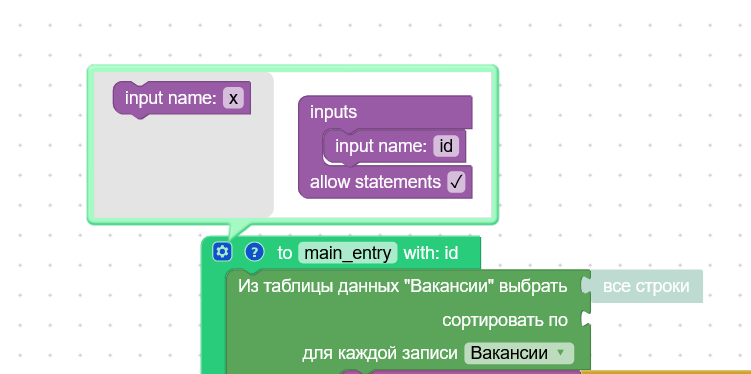 |
Создание идентификатора процедуры. |
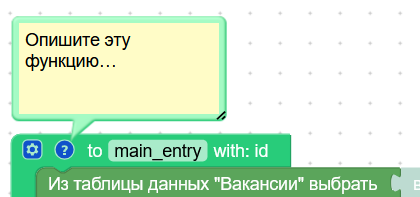 |
Редактирование комментария |
| При нажатии правой клавишей мыши на блок появляется контекстное меню со следующими пунктами: | |
| Копировать | Копирует блок и вложенные блоки в буфер обмена. |
| Дублировать | Копирует блок и вложенные блоки в буфер обмена и вставляет на рабочий стол. |
| Экспортировать в файл | Экспортирует блок и вложенные блоки в файл формата json. |
| Добавить комментарий/Удалить комментарий | Добавляет к блоку комментарий/ Удаляет комментарий. |
| Расположить в линию/Расположить вертикально | Изменяет внешний вид сложных блоков, позволяя создать максимально удобную для пользователя композицию. |
| Свернуть/Развернуть | Сворачивает и разворачивает блоки, позволяя значительно сократить композицию. |
| Включить/Выключить | Активирует/Дезактивирует блок и вложенные блоки. |
| Удалить | Удаляет блок вместе с вложенными блоками. |
| Помощь | Открывает соответствующую страницу базы знаний Appliner. |
¶ Закладка “Подписка на события” |
|
|
В закладке “Подписка на события” создается событие, при наступлении которого вызывается созданная процедура. Например, при обновлении записи в таблице “Назначения статусов” должно формироваться и отправляться сообщение по электронной почте. |
|
 |
Создание новой подписки. |
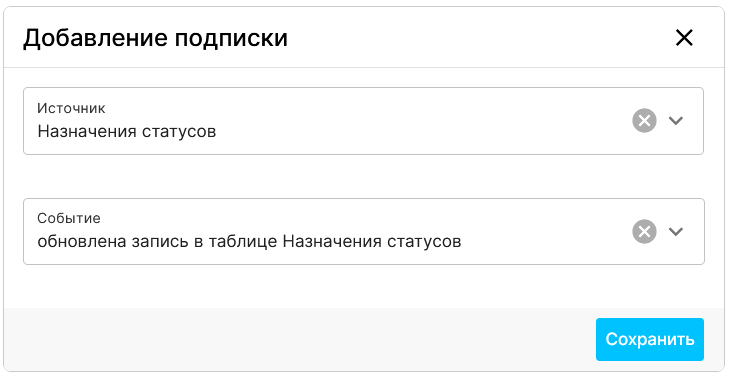 |
В диалоговом окне в поле “Источник” необходимо выбрать источник события - таблицу, изменение записей которой является событием-триггером. В поле “Событие”- необходимо указать, какое именно изменение является триггером: создание записи, обновление или удаление записи. |
¶ Закладка “Расписание”. Запуск процедур по расписанию |
|
|
В случае необходимости автоматического запуска процедур в определённое время, например, для автоматизации рассылок, используется инструмент “Расписания”. Для настройки расписания запуска процедур необходимо перейти на вкладку “Расписания” конструктора процедур. 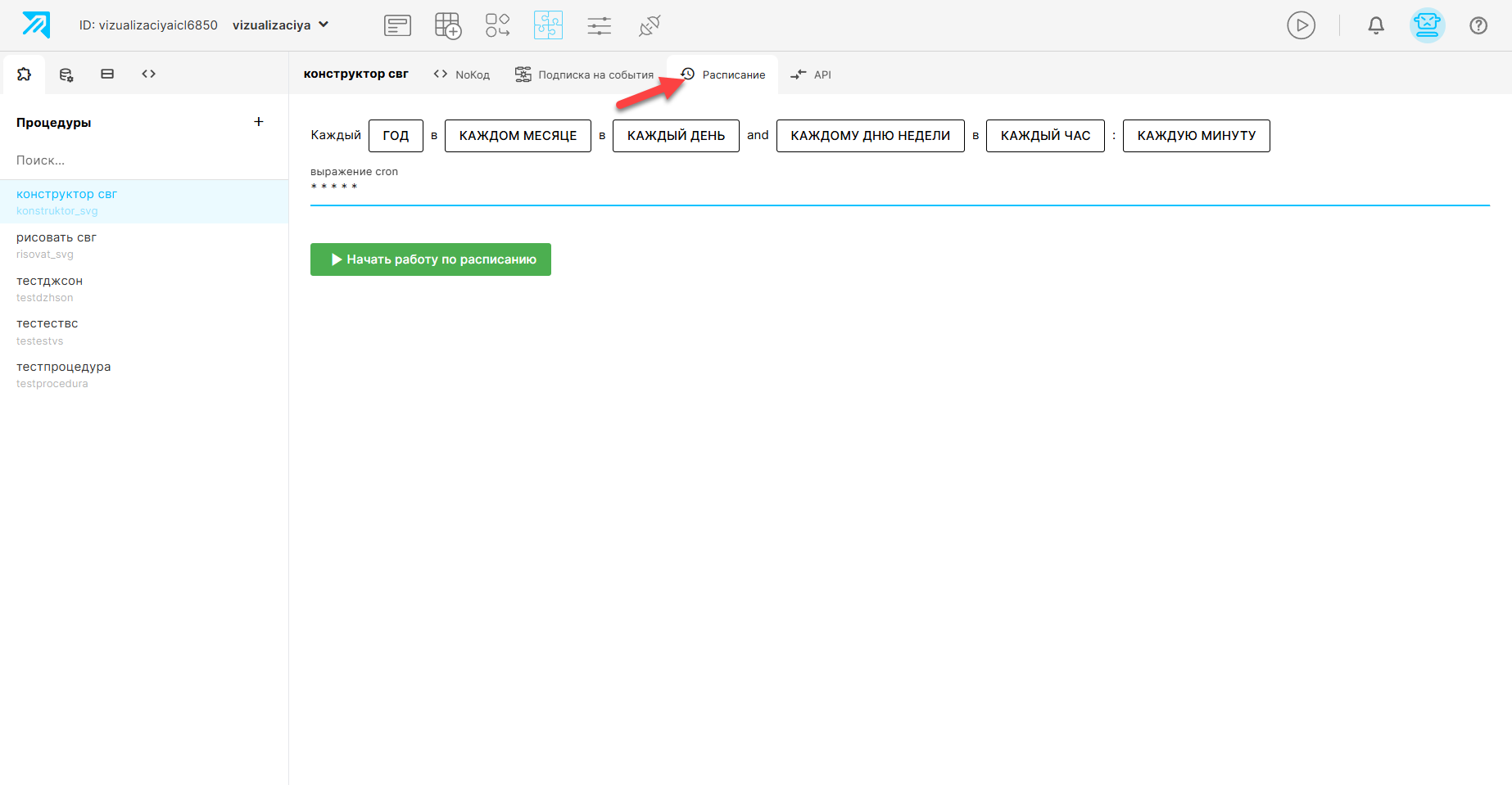 Расписание запуска процедур настраивается выбором параметров: Год, Месяц, День, День недели, Час, Минута. При этом автоматически формируется cron выражение. Можно также сразу набрать cron выражение (например: 0 0 12 1/5 * ? - запуск задачи в 12.00 каждые пять дней каждый месяц, начиная с первого дня месяца). После заполнения параметров необходимо нажать кнопку “Начать работу по расписанию”. !!! Если запуск процедур по расписанию запущен, параметры запуска нельзя редактировать, для редактирования необходимо остановить автоматический запуск процедуры по расписанию. ¶ Остановка запуска процедур по расписаниюДля того что бы остановить автоматический запуск процедур по заданному расписанию необходимо перейти на вкладку “Расписание” конструктора процедур и нажать кнопку “Остановить работу по расписанию”. 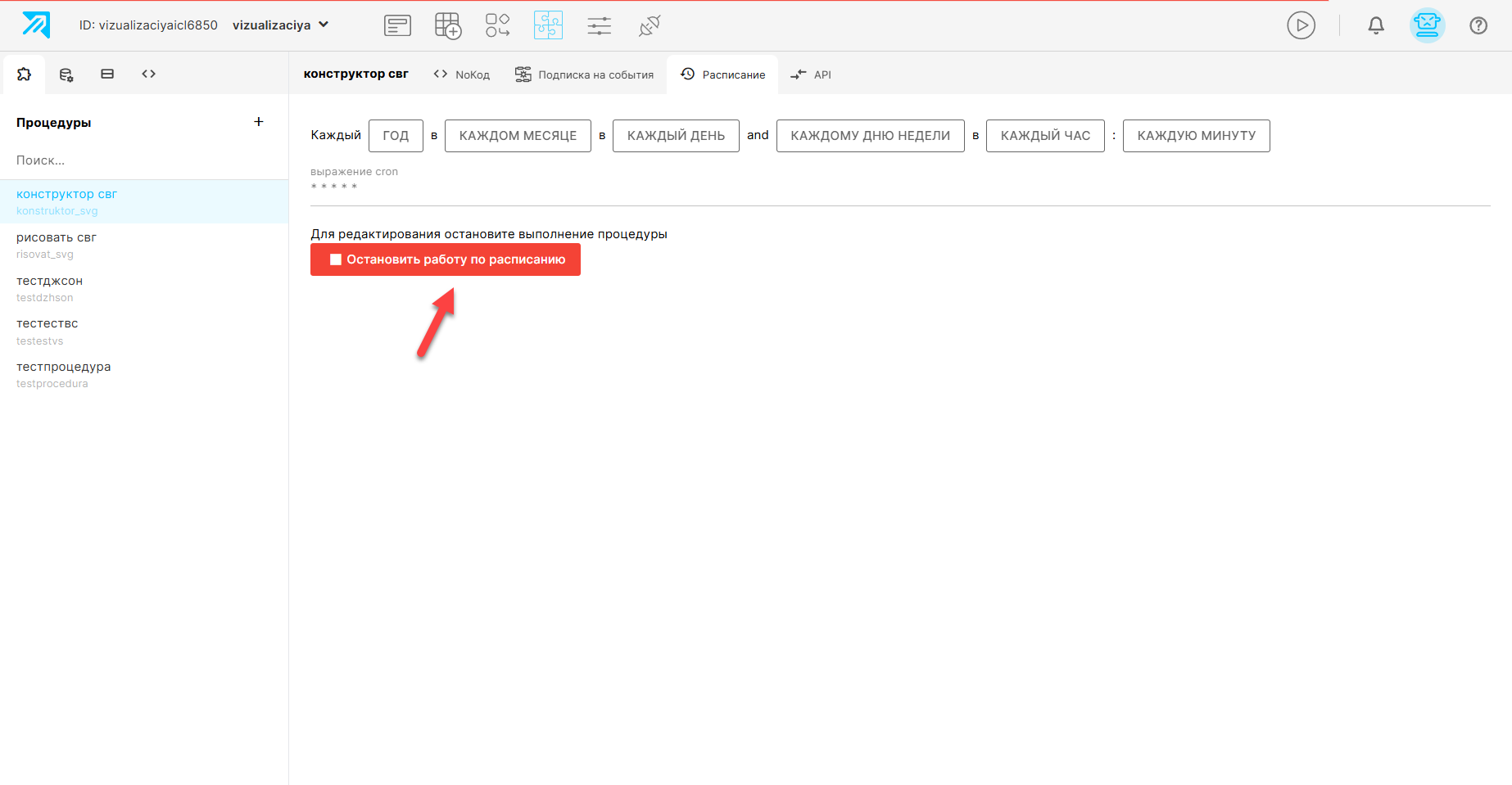 |
|
¶ Закладка “API” |
|
| Здесь отображается автоматически сгенерированная документация, необходимая для вызова созданной процедуры по API. | |
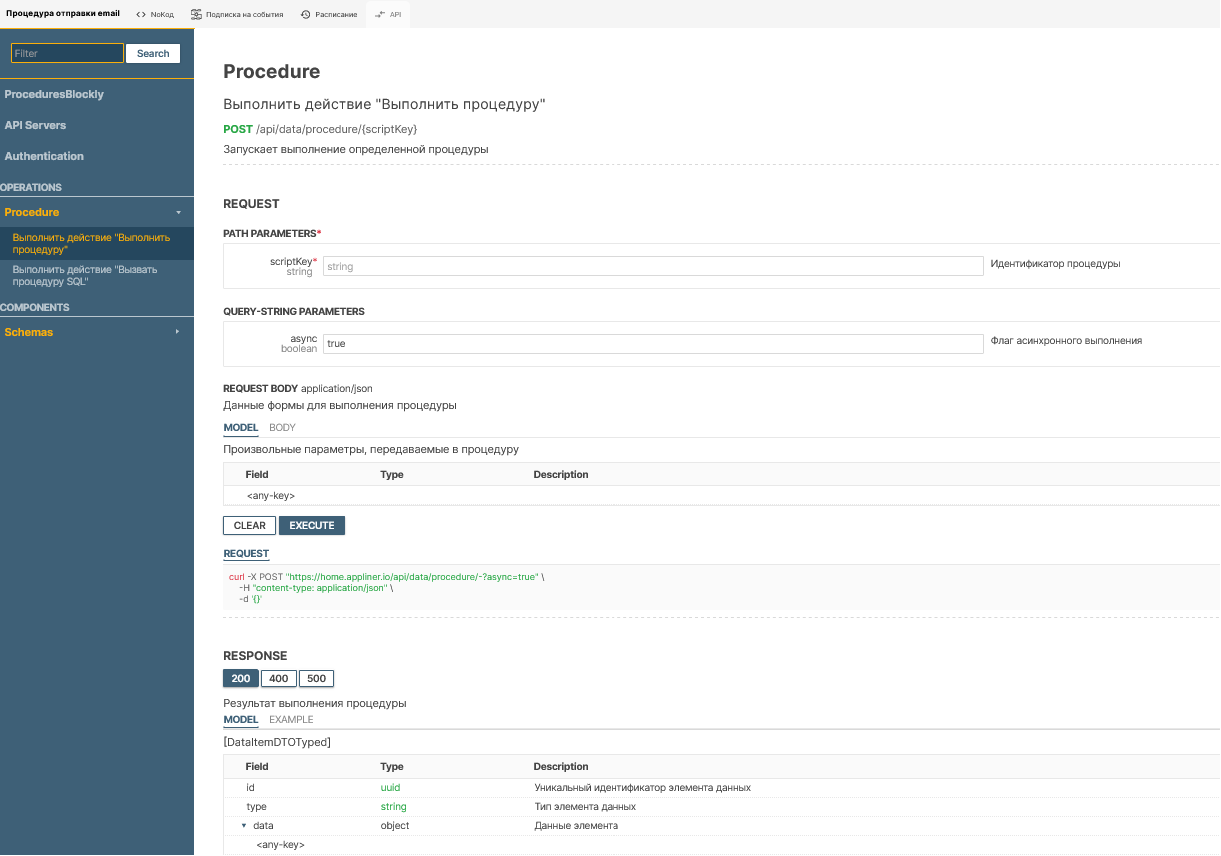 |
|
¶ Проверка процедуры в тестовом режиме |
|
 |
Запускает исполнение созданной процедуры в тестовом режиме. Результаты выводятся во всплывающем окне. |
¶ Дополнительные возможности конструктора процедур |
|
 |
¶ Раздел “Процедуры SQL” |
| Данный раздел позволяет создать процедуру на языке SQL в тех случаях, когда функционала Blockly не достаточно, или для тех пользователей, которым привычнее и удобнее работать с SQL. | |
 |
Для создания новой процедуры SQL нажмите “+”. |
| В открывшемся окне введите название и описание (опционально) процедуры. Далее введите текст SQL запроса и нажмите “Продолжить”. | |
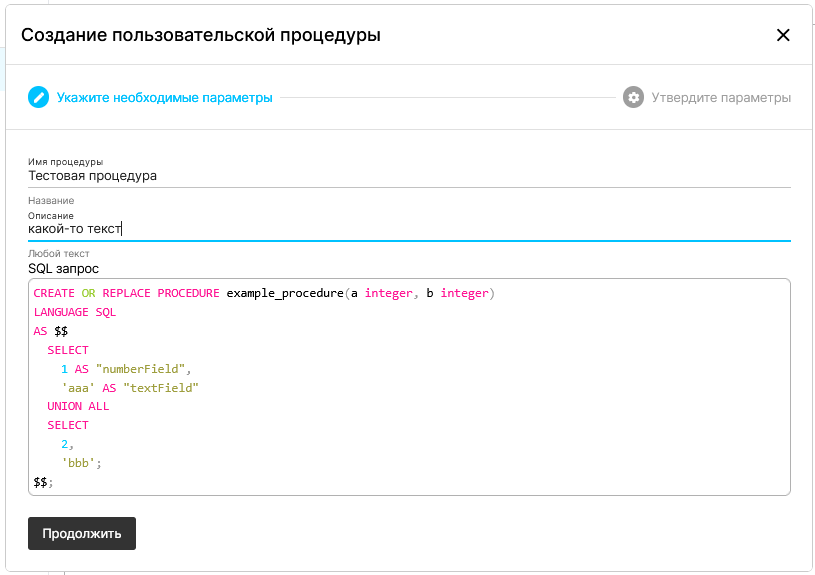 |
|
| В следующем окне проверьте результат выполнения процедуры. Если результат правильный - нажмите “Завершить”. | |
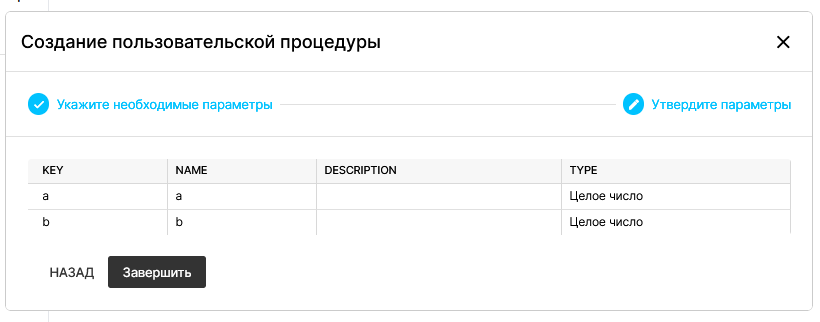 |
|
| Далее откроется окно редактора SQL запросов. По умолчанию открывается закладка “<> Код”, в котором можно править код, как в обычном текстовом редакторе. Для сохранения изменений необходимо нажать кнопку “Сохранить”, или кнопку “Отменить” - для отмены изменений. | |
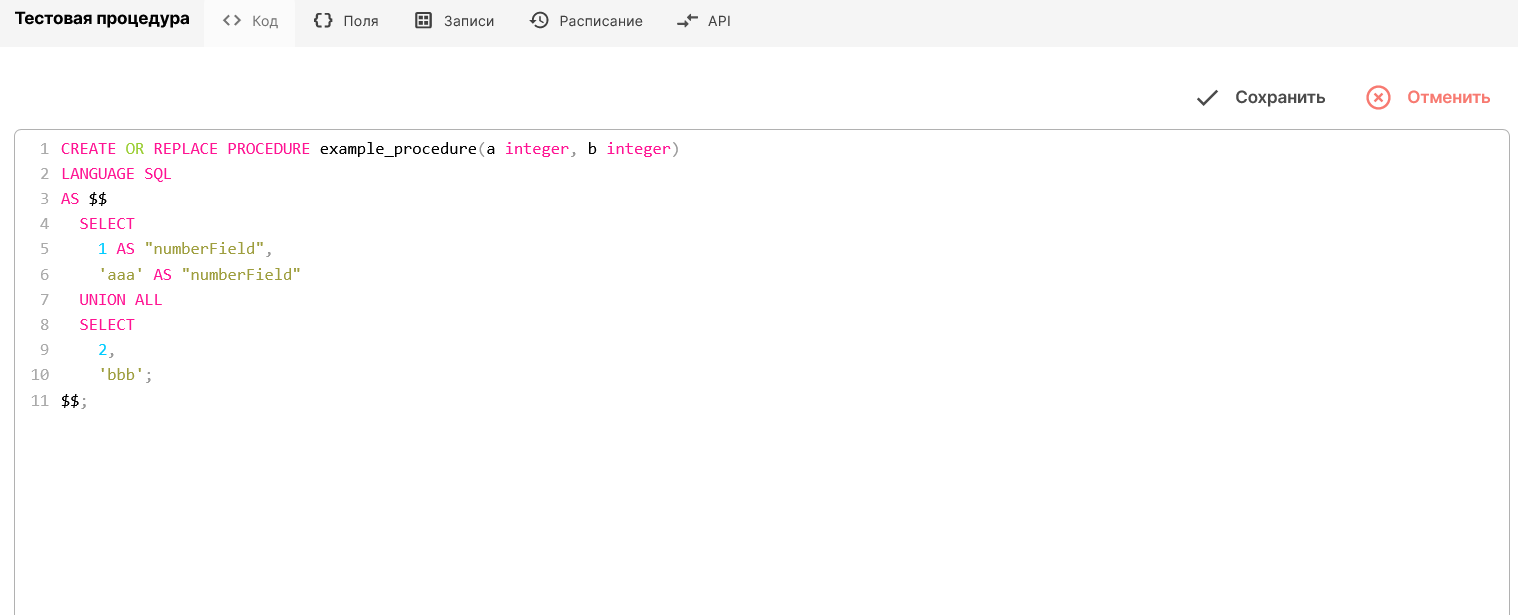
|
|
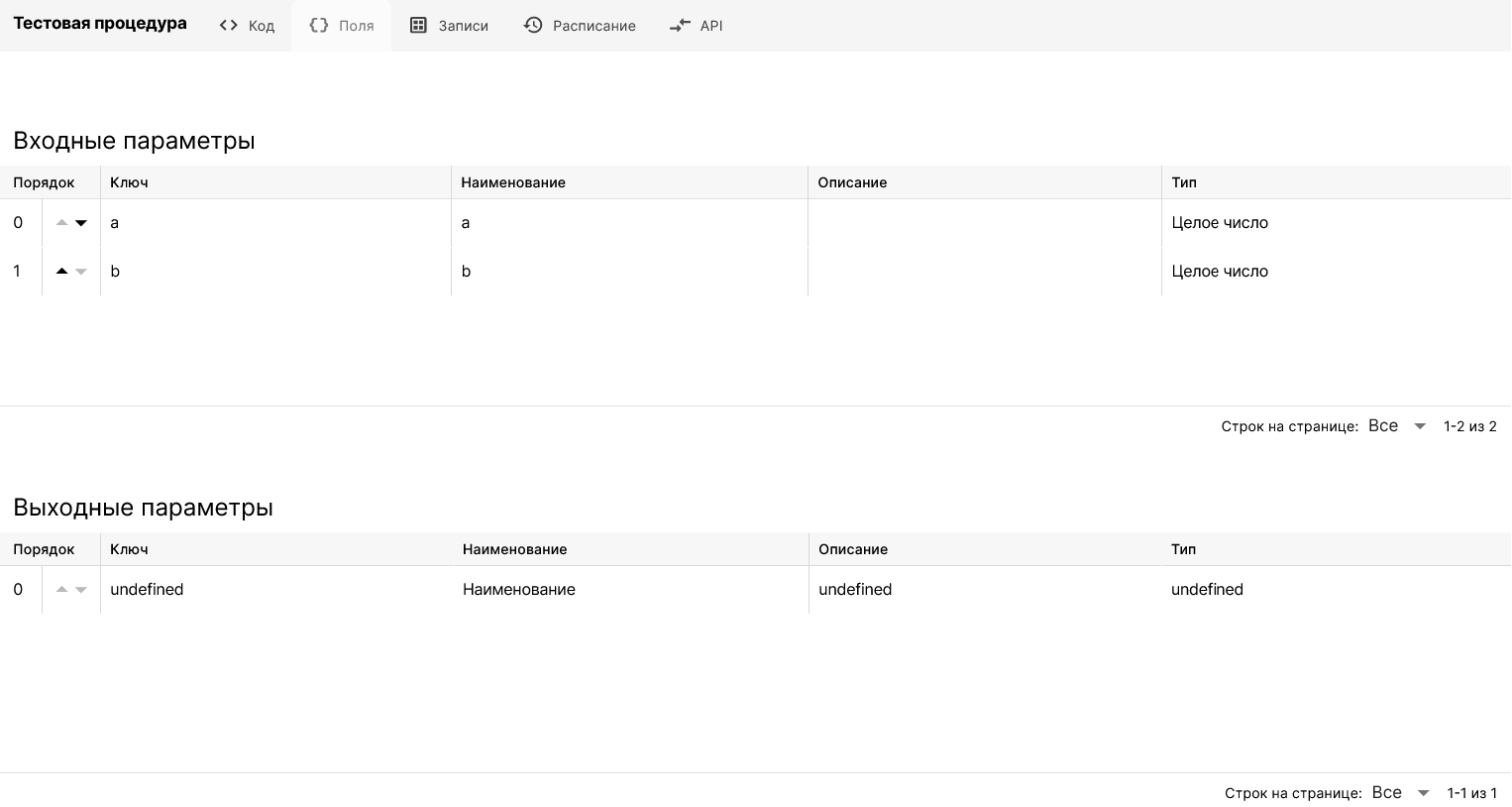
| В закладке “{} Поля” отображаются входные данные и результат выполнения SQL-запроса. | |
 |
|
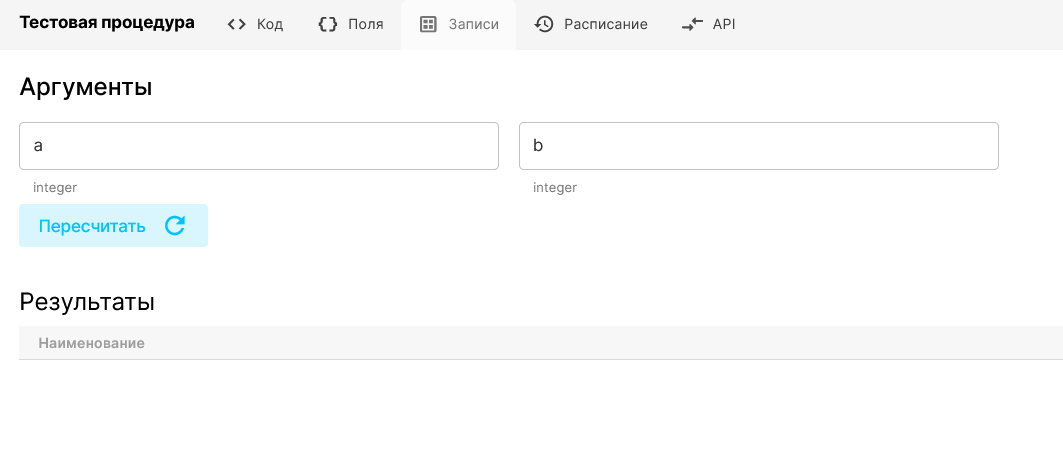
| В закладке “Записи” можно ввести заначения переменных и нажав кнопку “Пересчитать” - запустить созданный SQL-запрос в тестовом режиме. | |
 |
|
|
Закладка “Расписание" предназначена для установки расписания автоматического запуска процедуры SQL. Данный функционал идентичен описанному выше для процедур Blockly. Закладка “API" отображает автоматически сгенерированную документацию, необходимую для вызова процедуры SQL по API. |
|
 |
¶ Раздел “Цепочки” |
| Подробное описание работы с цепочками приведено в отдельном разделе “Цепочки” | |
 |
¶ Раздел “Контейнеры” |
| Подробное описание работы с цепочками приведено в отдельном разделе “Контейнеры” | |
Блоки Конструктора процедур можно посмотреть в разделе Компоненты конструктора процедур