¶ Принципы работы с конструктором процедур
Конструктор процедур Blockly – инструмент для визуального программирования, не требующий написания кода. За каждым из готовых визуально привлекательных и понятных программных блоков - десятки и сотни страниц уже написанного кода. Блоки соединяются друг с другом, образуя единую логически завершенную композицию. Для того чтобы создать такую композицию необходимо заранее тщательно продумать логику процедуры, иными словами, придумать, какие данные должны использоваться, какие таблицы задействоваться, что именно должно происходить и к какому результату эти действия должны приводить.
¶ Пример работы с процедурами
Предположим, что перед нами стоит задача создания процедуры автоматической обработки данных из определенной таблицы, создания файла в формате “xlsx” и отправки его по электронной почте.
¶ Предварительные условия
Предварительно должна быть создана таблица, из которой мы будум запрашивать данные. Допустим, это будет таблица с названием “Для видео”, имеющая в числе прочих столбцы “Идентификатор”, “Название” и “Вложение”.
Также заранее необходимо создать интеграцию с сервером электронной почты.
¶ Шаг первый
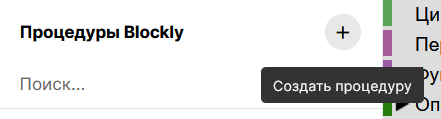 |
Создайте новую процедуру, нажав на “+”. ВВедите название процедуры и. при необходимости, описание. |
После создания процедуры откроется новый рабочий стол с одним зеленым блоком "main_entry". В него нужно вкладывать все остальные блоки (кроме “Функций”, их можно собирать отдельно).
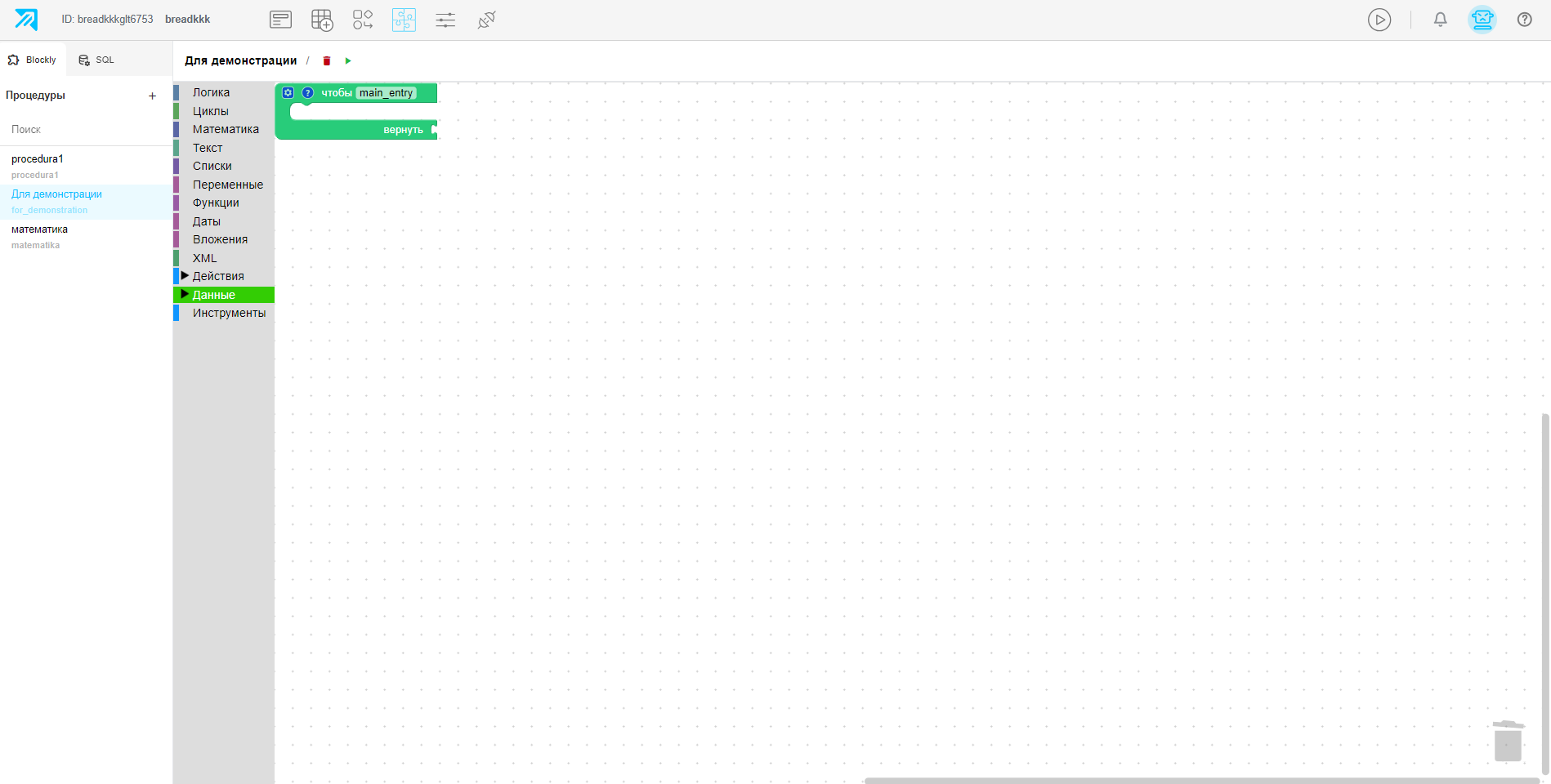
Далее в библиотеке блоков в разделе “Данные” выбираем пункт "Для видео”, который соответствует нужной нам таблице.
Выбираем из этого раздела блок <<Из таблицы данных “Для видео” выбрать…>> и перетаскиваемего в основной блок "main_entry". Из этого же раздела перетягиваем блок “Идентификатор не является NULL”.
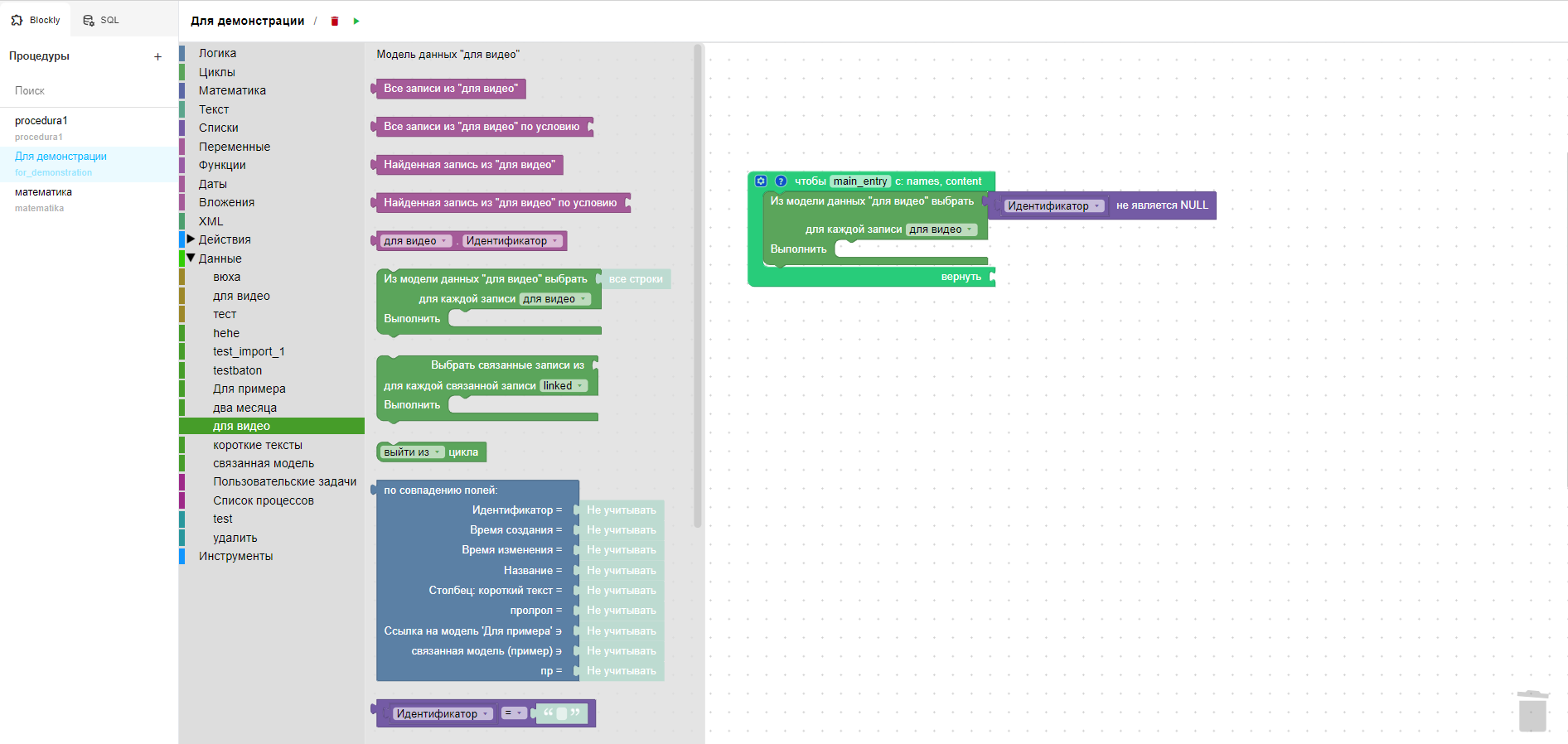
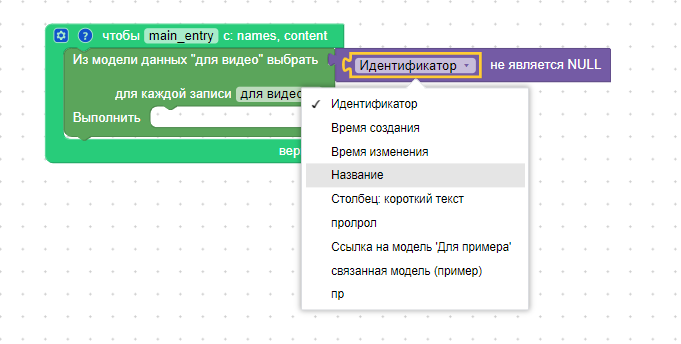
Таким образом, процедура пройдется по всем записям таблицы “Для видео”, у которых идентификатор - не пустое значение. В нашем случае идентификатор имеет какое-либо значение у любой записи, значит выборка будет осуществлена по всем записям. Вместо идентификатора можно выбрать любое из полей таблицы, например, “Название”. В этом случае выборка будет осуществлена по всем записям таблицы в столбце “Название”.
¶ Шаг второй
Перейдем в раздел “Действия”. Выберем блок “Обновить запись в…”. В поле “Идентификатор” вставляем блок из раздела “Данные” → “Для видео”, затем выбираем оттуда следующий блок (см. GiF)
.gif)
Таким образом, мы обращаемся к одной конкретной записи через идентификатор.
Блок “Обновить запись в…” позволяет записывать в поле любое новое значение. Допустим, нам необходимо в поле “Короткий текст” записать какой-то текст или даже просто вставить пустую строку.
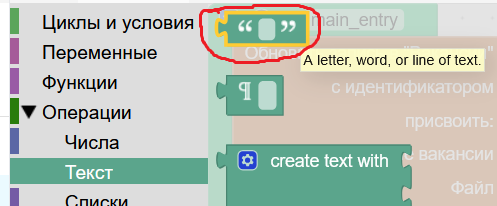 |
Для этого в разделе “Операции" → "Текст” выбираем блок “Короткий текст” и перетаскиваем его в соответствуюе место. |
¶ Работа с переменными
В конструкторе процедур можно создавать переменные различных типов: строка, число, файл, список и т.д. Создадим несколько переменных с типом"список", и одну переменную с типом файл xlsx, состоящую из переменных с типом "список".
В разделе “Переменные”, создадим переменные: “Название столбцов”, “Содержание столбцов” и “Файл”.
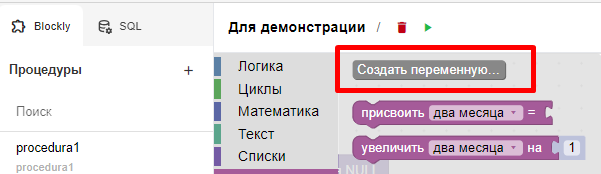
Добавляем переменные в основной блок.
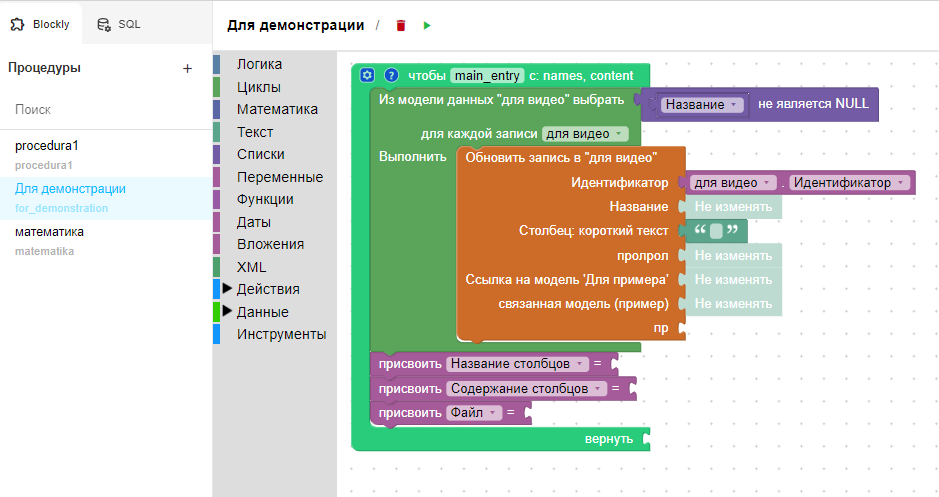
Далее необходимо присвоить значения переменным. Из раздела “Операции” → “Списки” выбираем блок “Создать список из”. Названия столбцов можно задать обычным текстом, а для содержания столбцов нужно добавить параметры: names, content.
Параметры создаем, нажав на “Шестерёнку” в левом верхнем углу главного зелёного блока “main entry”.
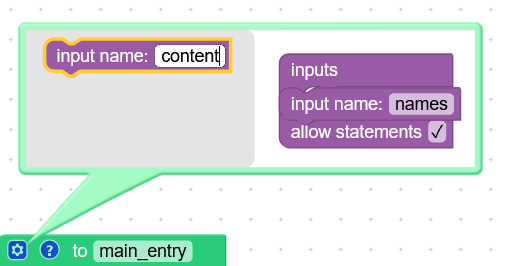
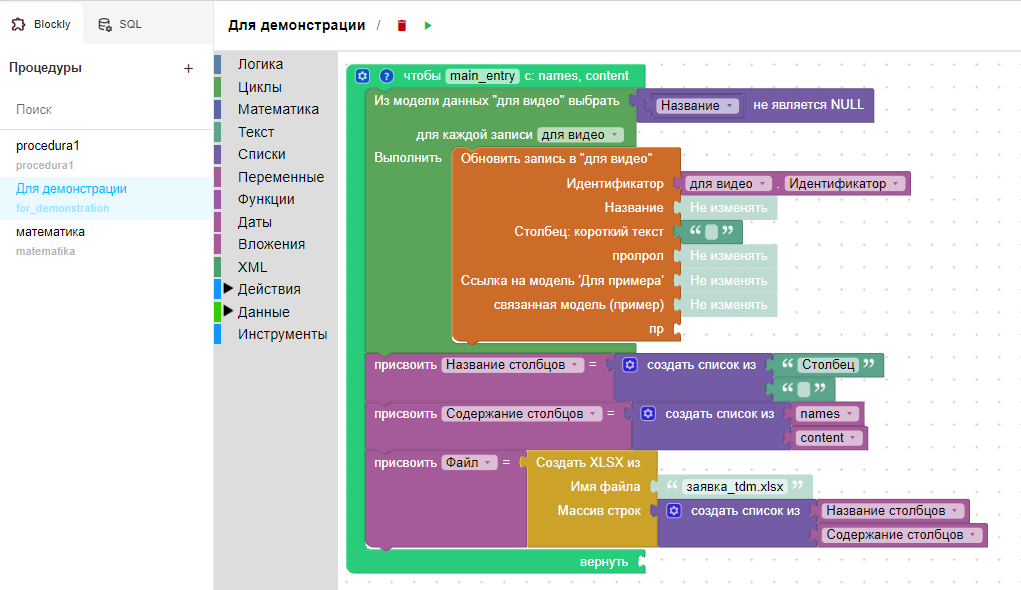
В переменную “Файл” перетащим блок “Создать XLSX из” из раздела “Преобразования” → “Вложения”. А к нему присоединяем блоки: “Короткий текст”, чтобы дать название файлу и “Создать список из” (раздел “Операции” → “Списки”) вместе с переменными “Назавние столбцов” и “Содержание столбцов”. В результате должна сформироваться композиция, изображенная на рисунке ниже:
¶ Отправка по почте
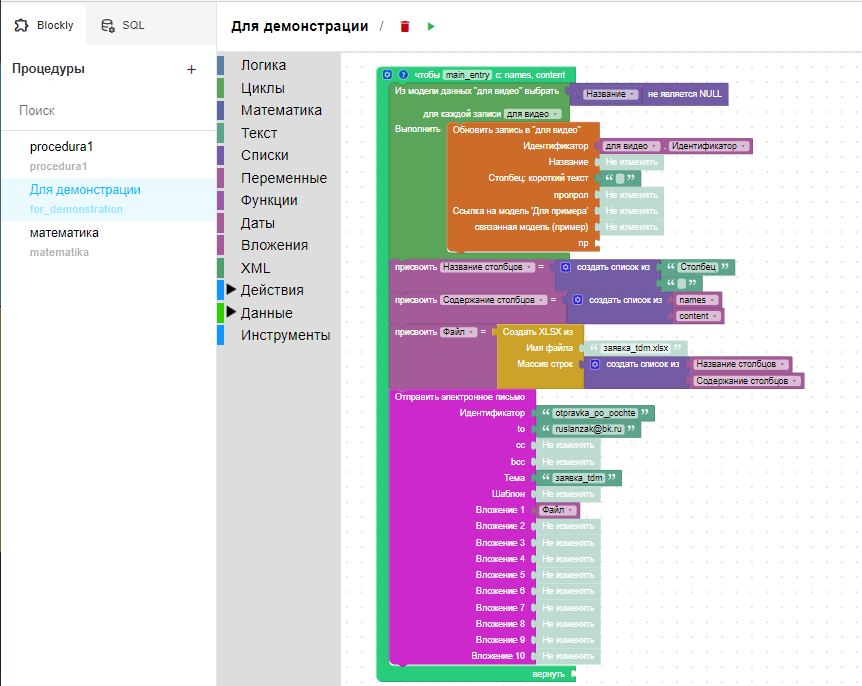
Для того чтобы в результате создаваемой процедуры отправлялось по электронной почте письмо, в композицию необходимо добавить блок “Отправить электронное письмо” (“Действия” → “Интеграции” → “Электронная почта”).
Интеграция с почтовым сервером (SMTP) должна была быть создана заранее. Прикрепляем в ячейки “Идентификатор" , “to” ("кому"), “Тема” - блоки “Короткий текст” и вводим соответствующие данные. В ячейку “Вложение” прикрепляем блок “Файл”.
¶ Процедура готова
Если запустить ее, то сначала из таблицы “Для видео” будут отобраны все записи, в которых поле “Название” не пустое, затем будут созданы списки , содержащие названия столбцов и их содержимое. Затем из этих списков будет сформирован файл в формате xlsx, который будет отправлен по электронной почте, указанной в блоке “to”.